보통 윈도우에서 버추얼박스를 사용해 그 안에 있는 가상머신에 우분투를 돌리게 되는데,

이 때 윈도우에서 복사한 내용이 가상머신 안의 우분투에 붙여넣기가 안됩니다.


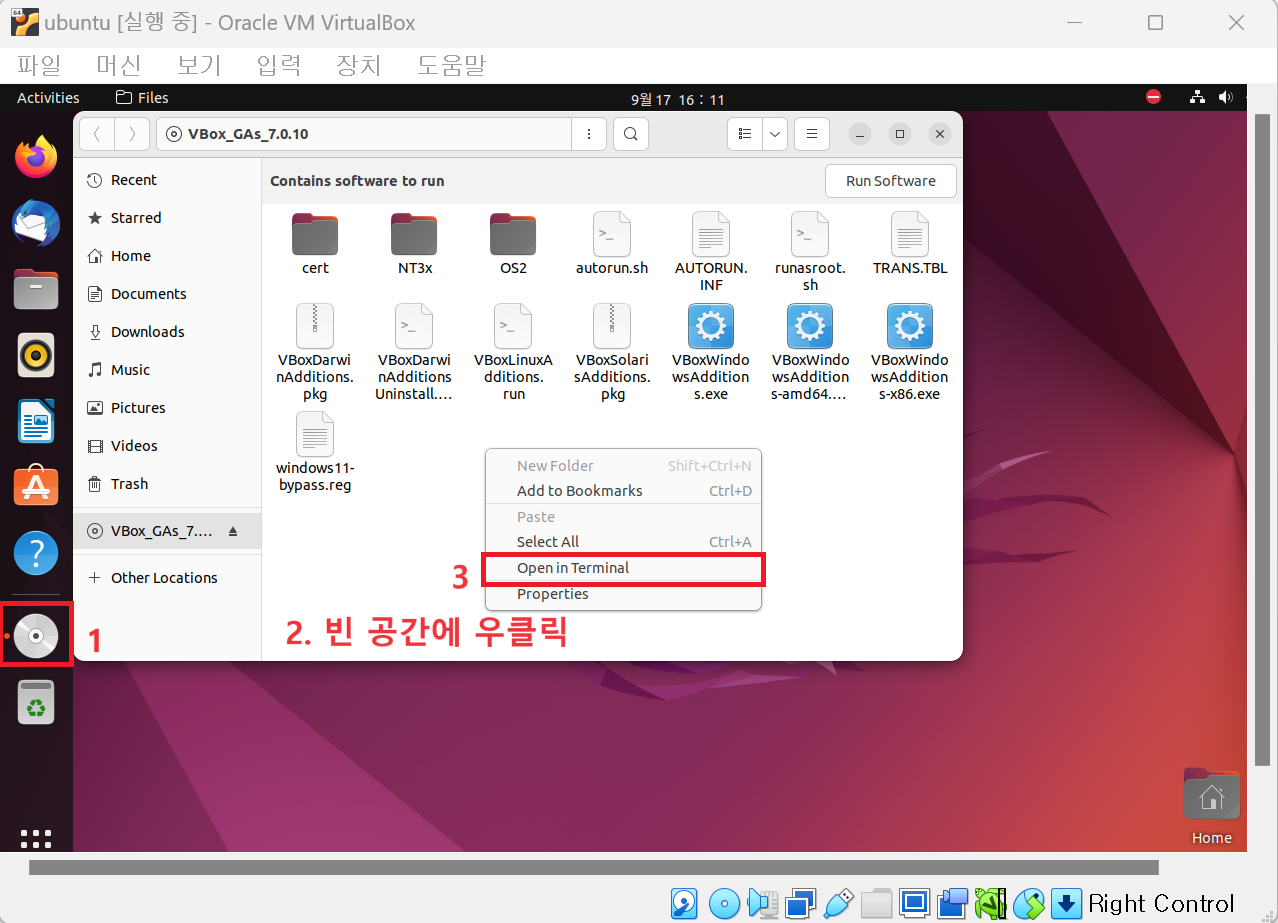
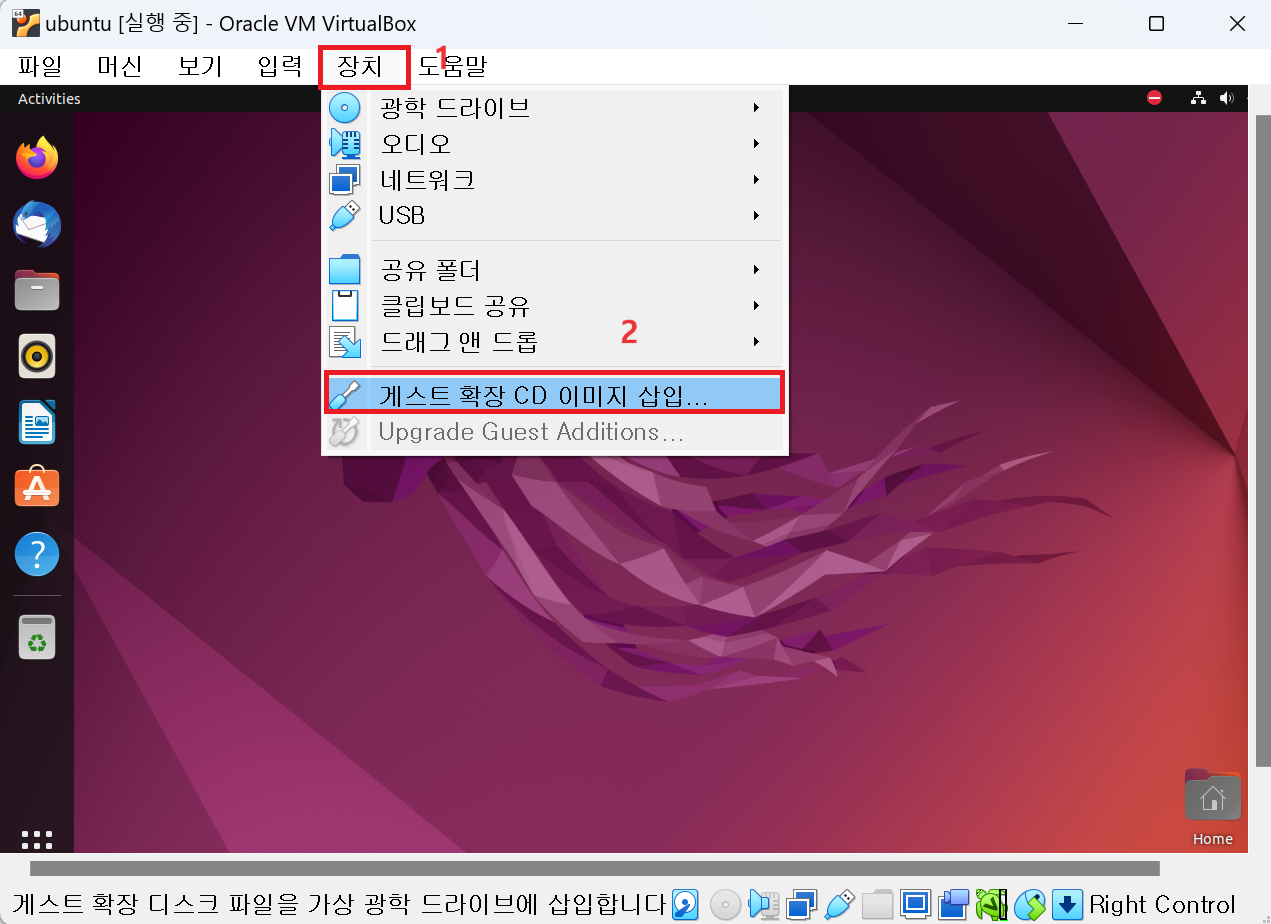
이를 해결하려면 다음과 같이 진행합니다.


터미널이 열리면 다음 명령어들을 실행합니다.

우분투의 경우는 다음과 같이 수행합니다.


sudo su

apt install gcc make perl -y

sh VBoxLinuxAdditions.run

shutdown now


레드햇 계열의 리눅스에서는 다음과 같이 수행합니다.


sudo su

dnf install epel-release -y

sh VBoxLinuxAdditions.run

shutdown now


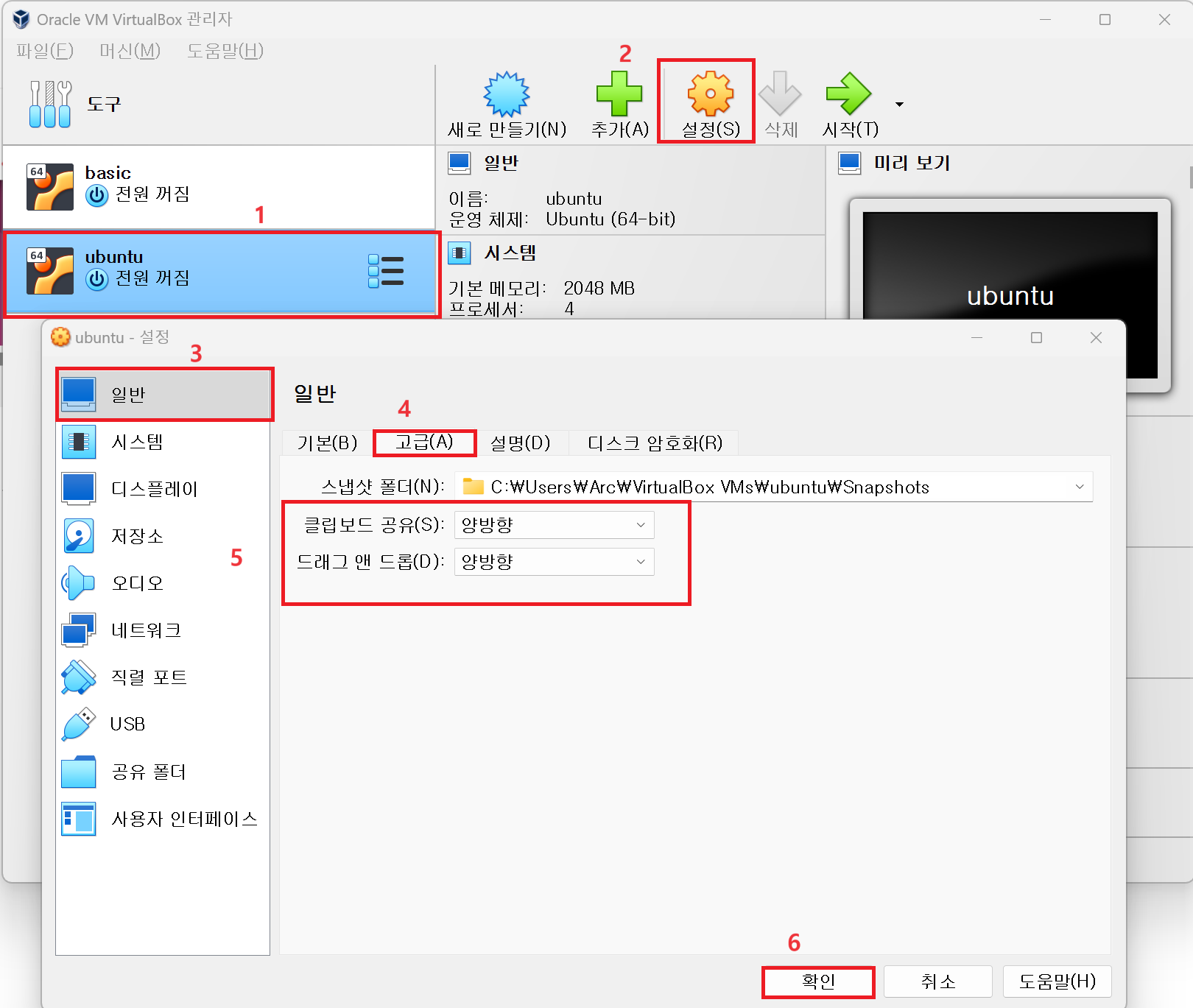
이후 버추얼박스 메인 화면에서 다음과 같이 진행합니다.


다시 가상머신을 켜보면 복붙이 잘 되는 걸 확인하실 수 있습니다.

1. Virtualbox 설치

https://www.virtualbox.org/


Oracle VM VirtualBox

Welcome to VirtualBox.org! News Flash New July 18th, 2023VirtualBox 7.0.10 released! Oracle today released a 7.0 maintenance release which improves stability and fixes regressions. See the Changelog for details. New July 18th, 2023VirtualBox 6.1.46 release

www.virtualbox.org

위 링크에서 버추얼박스를 다운받아줍니다.


2. Ubuntu 22.04 ISO 다운로드

https://ubuntu.com/download/desktop


Download Ubuntu Desktop | Download | Ubuntu

Ubuntu is an open source software operating system that runs from the desktop, to the cloud, to all your internet connected things.

ubuntu.com

위 링크로 가서 우분투 ISO 이미지를 다운받아줍니다.


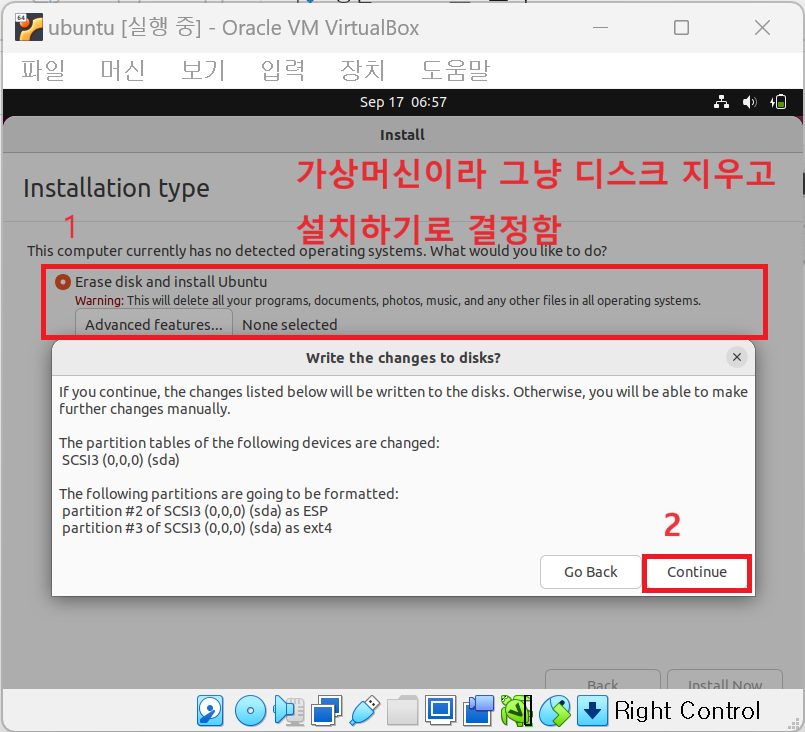
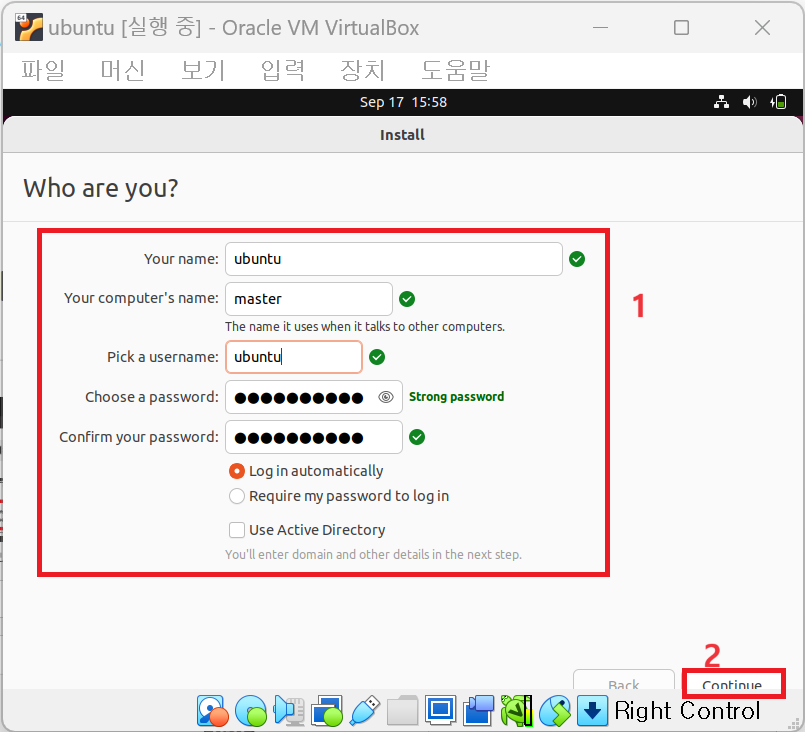
3. 우분투 설치

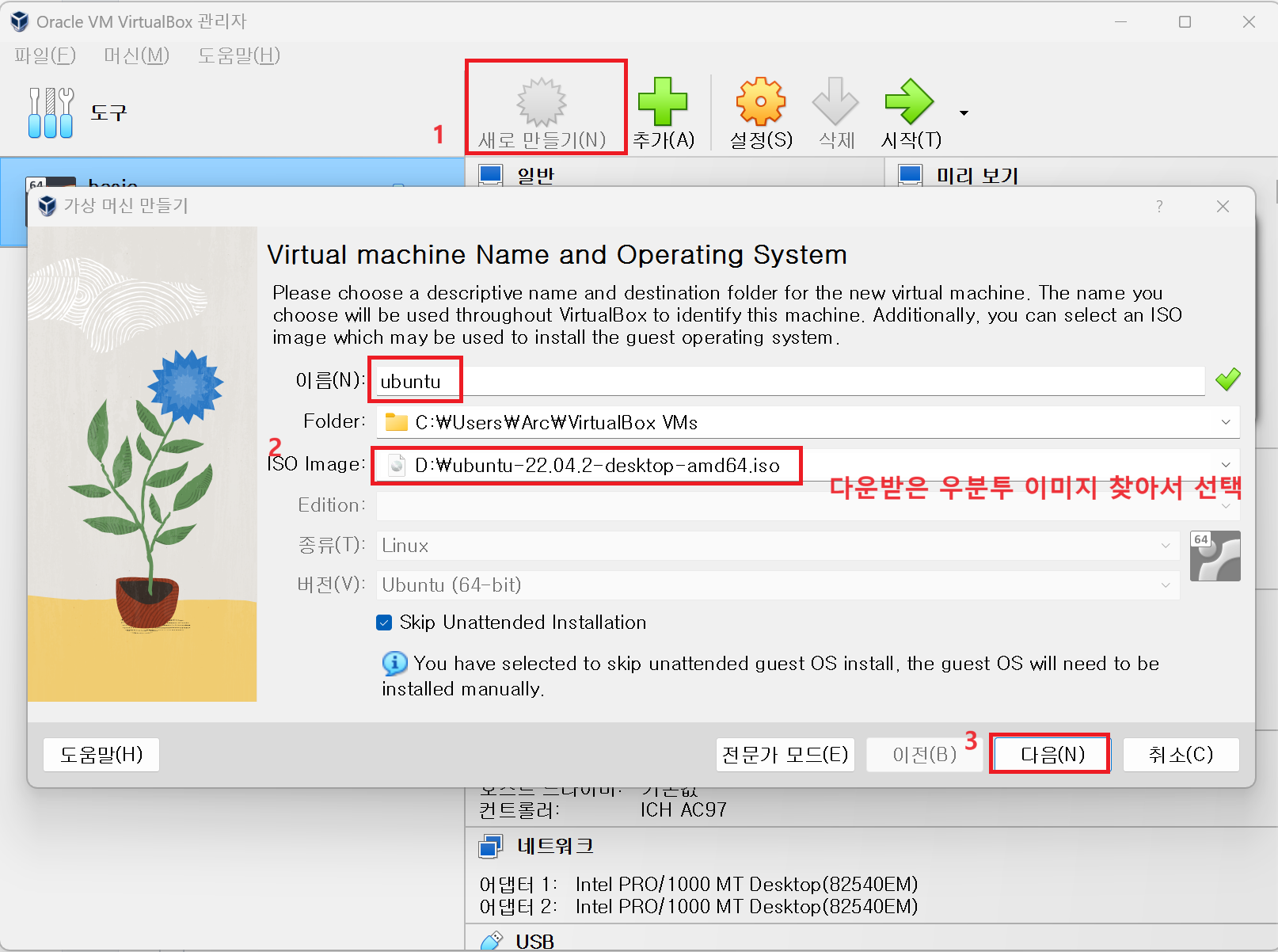
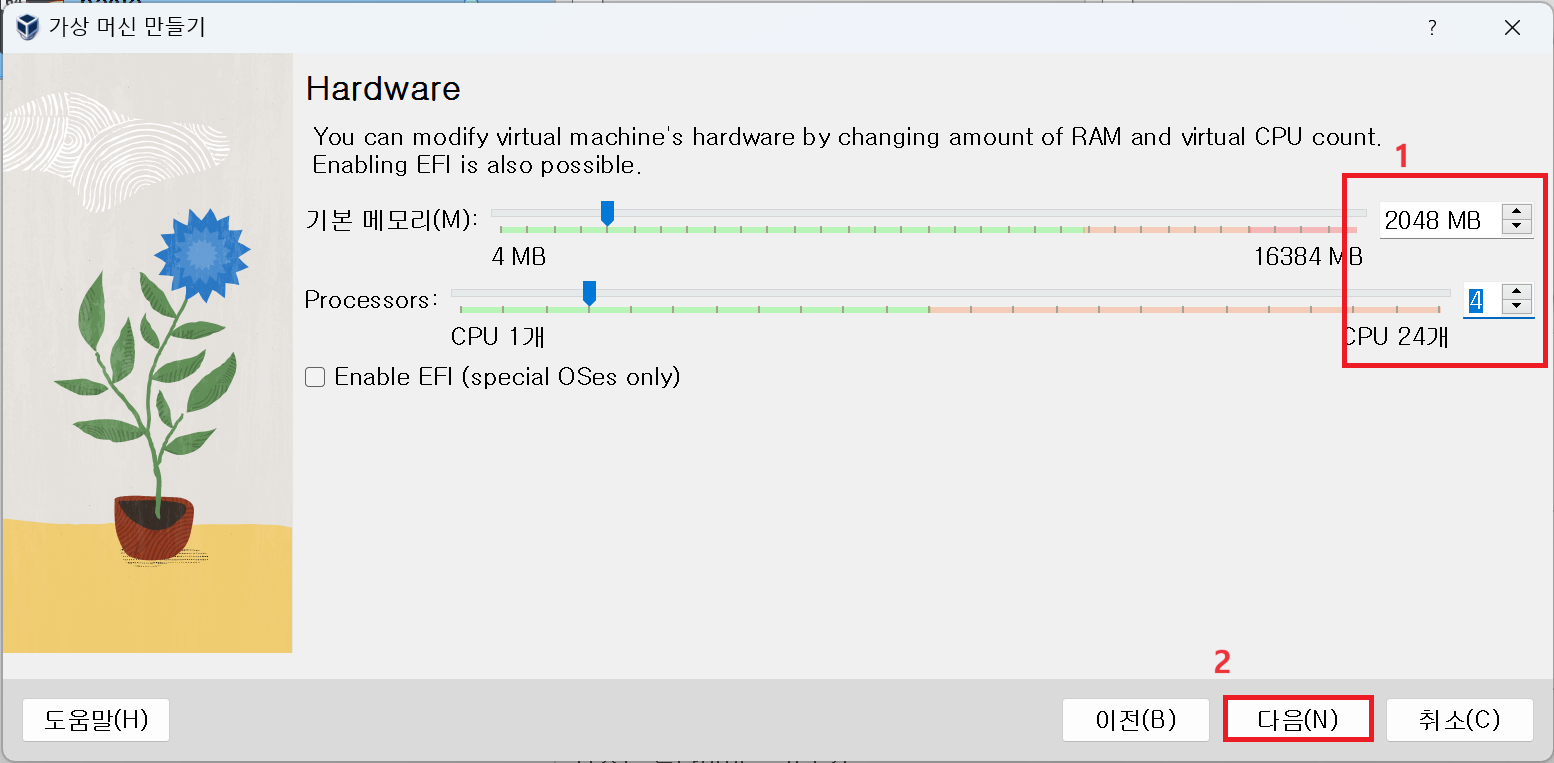
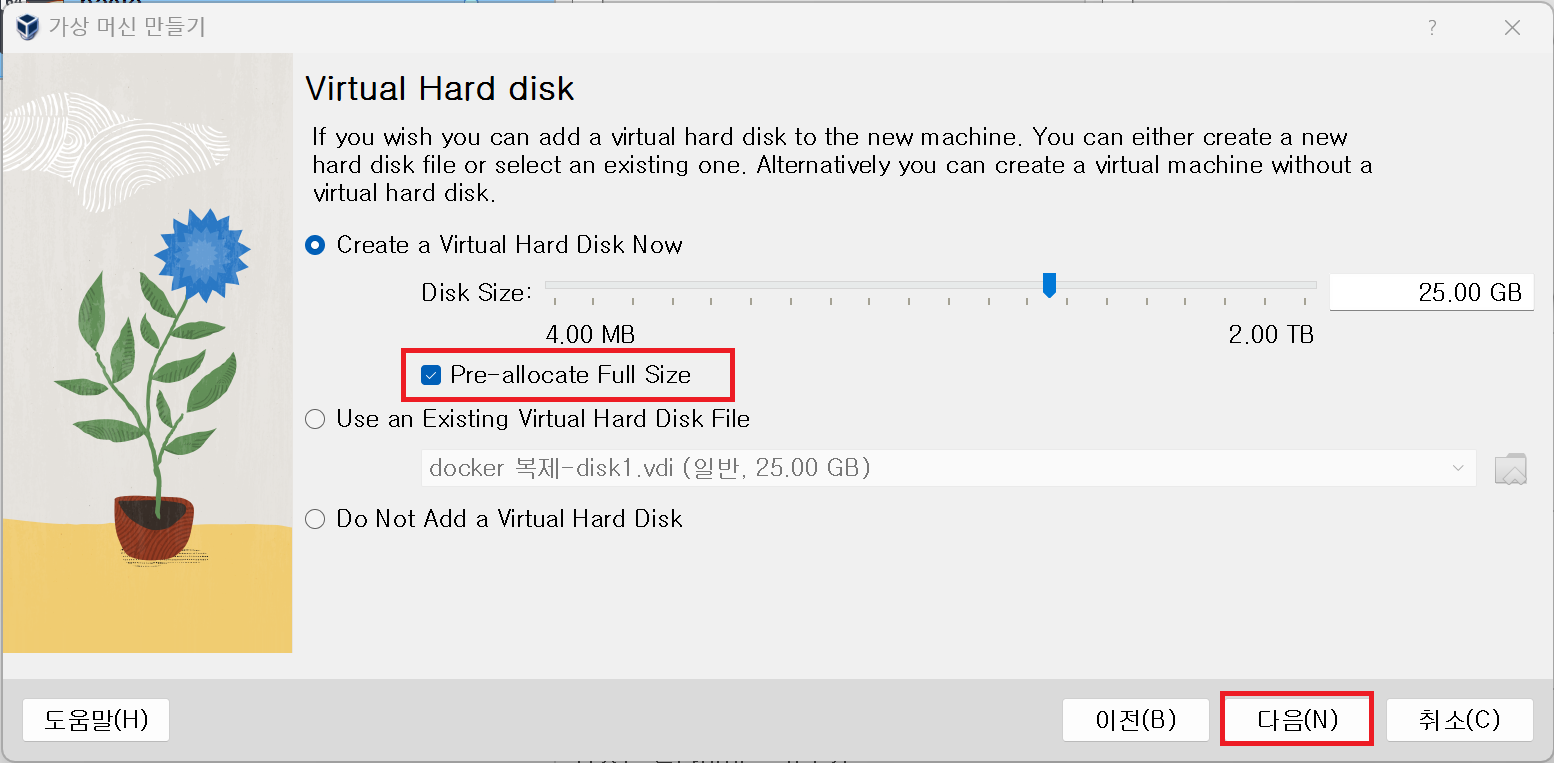
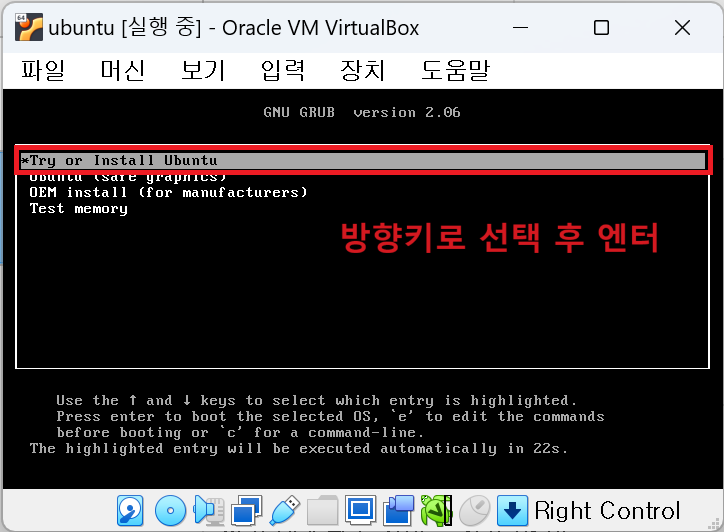
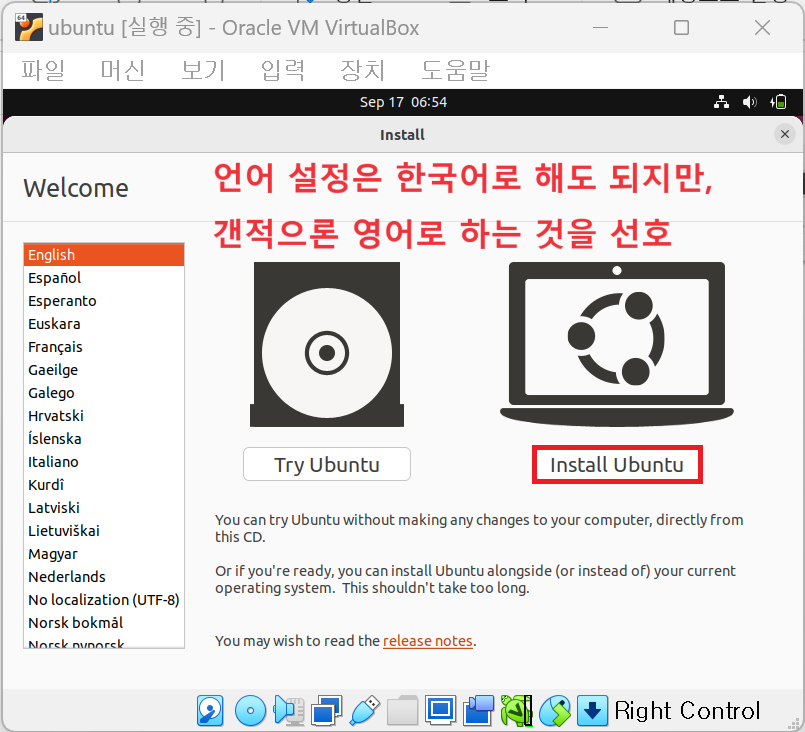
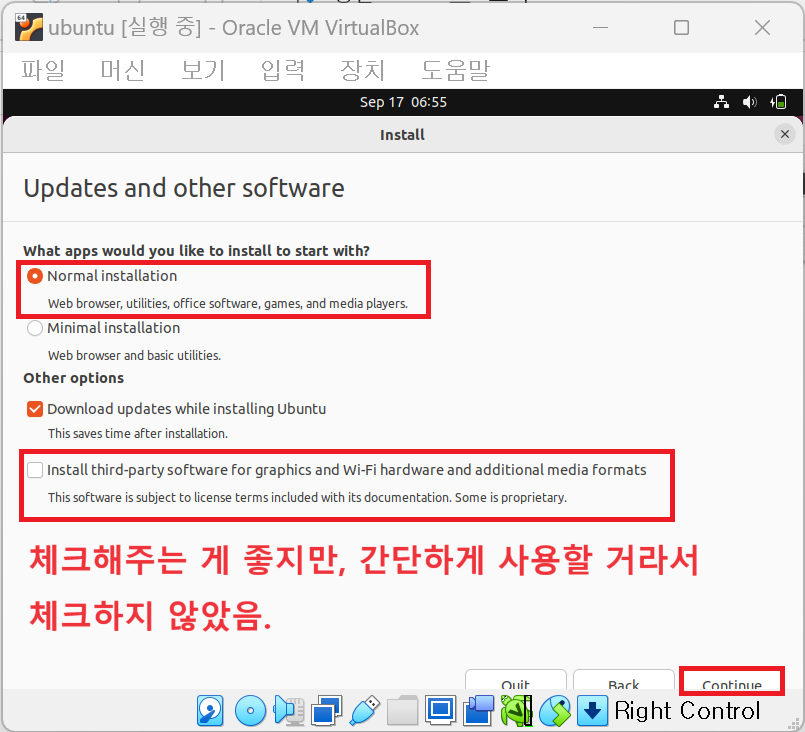
버추얼박스를 실행시켜 아래 순서대로 진행합니다.

bundler exec jekyll serve 명령어를 쳤더니

Conversion error: Jekyll::Converters::Scss encountered an error while converting 어쩌고 하면서 오류가 뜨더라구요.


왠지는 모르겠지만 자주 뜨는 오류인데 여러 방식으로 해결한 적이 있습니다.


1.

https://seulcode.tistory.com/195


jekyll 오류 발생시 해결법

bundle exec jekyll serve 오류 발생Bundler could not find compatible versions for gem "jekyll" 오류가 발생… 검색 후 다음과 같이 해결Gemfile, Gemfile.lock을 삭제Gemfile에 다음을 입력source 'https://rubygems.org' gem 'github-page

seulcode.tistory.com


Gemfile, Gemfile.lock 삭제


Gemfile에 다음 한 줄을 추가해줍니다.
gem 'github-pages'


bundle install


2. ruby devkit 다운그레이드/재설치/x86버전 사용

https://talk.jekyllrb.com/t/load-error-cannot-load-such-file-webrick/5417/2


Load error: cannot load such file -- webrick

a tiny update: it seemed to me from the log that jekyll-admin required some deprecated Gem, but even after removing it, the error seems to be the same. The new log: bundler: failed to load command: jekyll (/usr/local/lib/ruby/gems/3.0.0/bin/jekyll) /usr/lo

talk.jekyllrb.com


일단 ruby devkit 3.2버전을 제거하고 2.7버전을 설치해서 해결한 적이 있고,

x64버전 대신 x86 버전을 사용해서 해결한 적이 있습니다.


원인은 모르겠지만(...) 근데 어쩌면 그냥 재설치하는 것만으로도 문제가 해결될 수 있을지도 모른다는 생각을 했습니다.


1. Amazon Corretto 설치

sudo su

mkdir /corretto

*폴더명과 위치는 임의대로 해도 됨

cd /corretto

wget https://corretto.aws/downloads/latest/amazon-corretto-20-x64-linux-jdk.tar.gz

tar -xzvf amazon-corretto-20-x64-linux-jdk.tar.gz


2. 자바 환경설정

export JAVA_HOME=/corretto/amazon-corretto-20.0.2.10.1-linux-x64
export PATH=$PATH:$JAVA_HOME/bin


java --version


3. tomcat용 그룹/사용자 생성

groupadd -g 10000 tomcat

useradd -u 10000 -g 10000 -d /home/tomcat -s /bin/false -mk /etc/skel tomcat

4. tomcat 설치 및 실행

cd /home/ubuntu

*여기서 ubuntu는 유저명으로, PC마다 다름

curl -LO https://dlcdn.apache.org/tomcat/tomcat-10/v10.1.13/bin/apache-tomcat-10.1.13.tar.gz

tar -zxvf apache-tomcat-10.1.13.tar.gz

chown -R tomcat:tomcat apache-tomcat-10.1.13


sh /home/ubuntu/apache-tomcat-10.1.13/bin/startup.sh


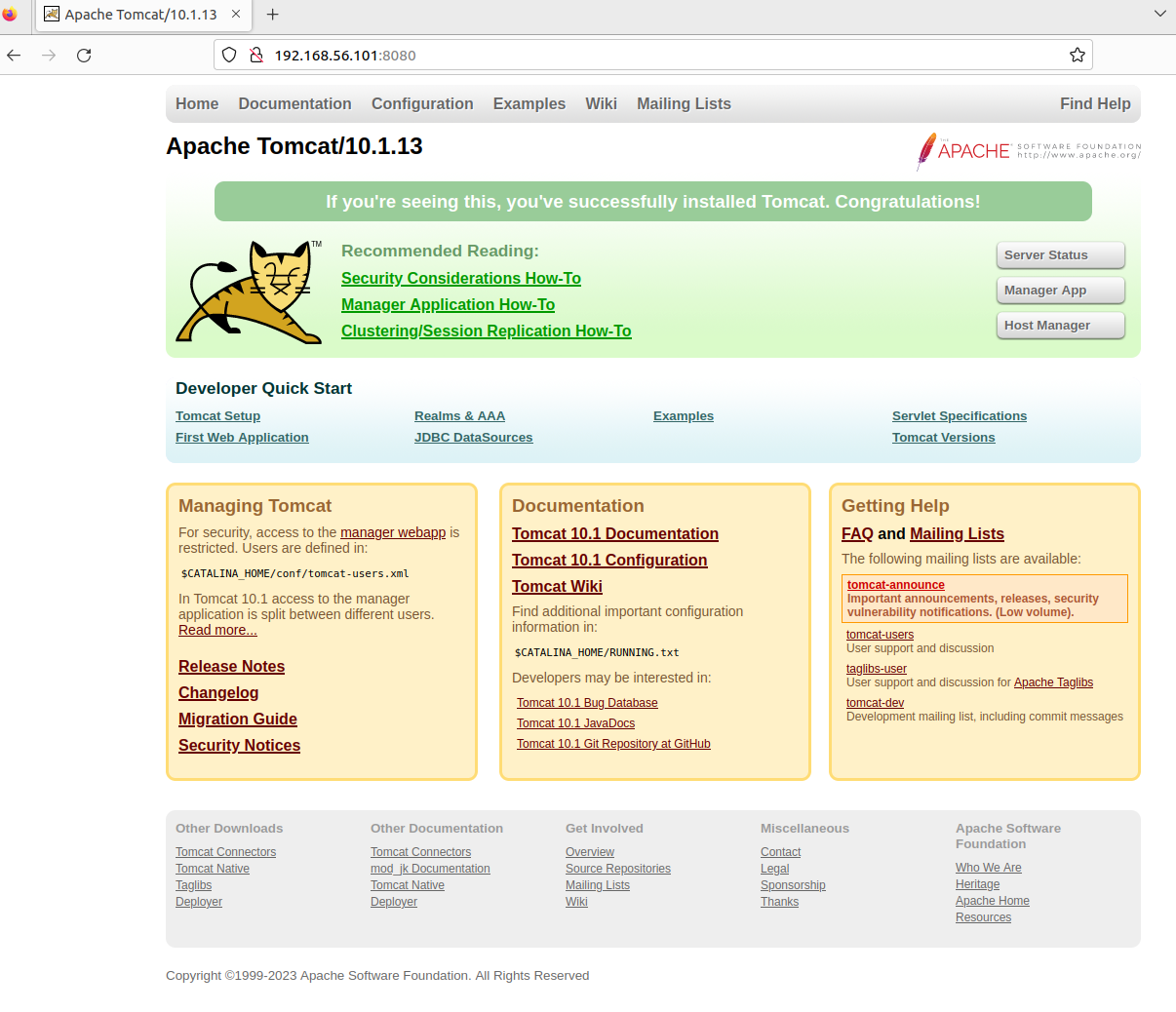
다 마쳤으면 웹브라우저를 열어서 자기아이피:8080을 입력하고 엔터를 눌러 다음과 같은 화면이 나오는지 체크한다.


참고한 글 :

https://docs.aws.amazon.com/corretto/latest/corretto-20-ug/downloads-list.html


Downloads for Amazon Corretto 20 - Amazon Corretto 20

Thanks for letting us know this page needs work. We're sorry we let you down. If you've got a moment, please tell us how we can make the documentation better.

docs.aws.amazon.com

https://blog.naver.com/PostView.naver?blogId=oxcow119&logNo=222865174811&categoryNo=0&parentCategoryNo=0&viewDate=&currentPage=1&postListTopCurrentPage=1&from=postView 


우분투(Ubuntu) 톰캣(Tomcat) 설치 하기

이번 글에서는 WAS(Web Application Server) 중 하나인 톰캣(Tomcat)을 설치해 보도록 하겠습니다. ...

blog.naver.com

https://tomcat.apache.org/download-10.cgi


Apache Tomcat® - Apache Tomcat 10 Software Downloads

Welcome to the Apache Tomcat® 10.x software download page. This page provides download links for obtaining the latest version of Tomcat 10.1.x software, as well as links to the archives of older releases. Unsure which version you need? Specification versi

tomcat.apache.org

https://jin2rang.tistory.com/entry/%ED%86%B0%EC%BA%A3%EC%84%9C%EB%B2%84-%EC%84%A4%EC%A0%95-%EB%B0%8F-%EC%8B%A4%ED%96%89%ED%95%98%EA%B8%B0-A-to-Z


톰캣서버 올리기 (설정 및 실행하기 A to Z)

이클립스에서 톰캣 라이브러리 연결해서 서버를 올리고 내리고 했었는데, 이클립스가 아닌 톰캣서버 자체를 실행시켜보는것을 해보았다. 아직 공부하는 단계라 자세히는 모르지만 하나씩 해보

jin2rang.tistory.com


https://velog.io/@ruby/XBOX-XS-%ED%8C%A8%EB%93%9C-RHEL-8.4%EC%97%90%EC%84%9C-%EC%82%AC%EC%9A%A9%ED%95%98%EA%B8%B0


XBOX X|S 패드 RHEL 8.4에서 사용하기

상용 서버를 위한 고가의 운영체제로 게임을 돌린다는게 좀 웃기긴 하다.

velog.io

https://github.com/atar-axis/xpadneo/commit/7881f8d7f2919837a3eee5b1176ce8f4e5d08009


docs, installer: Add notes about needed kernel features · atar-axis/xpadneo@7881f8d

Closes: https://github.com/atar-axis/xpadneo/issues/316 Signed-off-by: Kai Krakow <kai@kaishome.de>

github.com


위의 글들을 참고했습니다.


먼저 터미널에서 다음 명령어들을 차례대로 실행합니다.


sudo apt-get install dkms linux-headers-`uname -r`
sudo apt install git -y
git clone https://github.com/atar-axis/xpadneo.git && cd xpadneo
sudo ./install.sh


그런 뒤 엑박 패드를 블루투스로 연결합니다.


잘 안 된다면 유선으로 끼웠다가 빼고 다시 시도해봅니다.

https://gist.github.com/Xarkam/4b48ae5bc77876f859c0d8121bdeca84


imwheel configuration with JetBrains IntelliJ Exclude

imwheel configuration with JetBrains IntelliJ Exclude - .imwheelrc

gist.github.com


위 글에서 방법을 찾았습니다. 우분투 기준으로 서술합니다.

(This instruction is for Ubuntu.)


먼저 터미널에서 다음 명령어를 실행합니다.

(Run these commands in terminal.)


sudo apt install gedit -y

gedit ~/.imwheelrc


그리고 다음 내용을 붙여넣고 저장합니다.

(If gedit opened imwheelrc file in home directory, Copy this and save.)


"^gwenview$"
@Exclude

".*"
None, Up, Button4, 3
None, Down, Button5, 3
None, Thumb1, Alt_L|Left
None, Thumb2, Alt_L|Right


여기서 ".*"는 모든 프로그램에 적용한다는 의미이고,

@는 imwheel 설정을 적용받지 않을 프로그램을 지정하는 것입니다.

저는 gwenview에서 한 번 스크롤 할 때마다 한 장씩 다음 이미지로 넘기려고 일부러 이렇게 설정했습니다.

(".*" means applying imwheel settings to all programs.)

(@Exclude means Not applying imwheel settings to specific application.

so in this explanation above, gwenview will be excluded from imwheel settings.)


이후 터미널에서 imwheel -k 명령을 실행해주면 정상적으로 적용된 것을 확인하실 수 있습니다.

(Run imwheel -k command and check whether it works or not.)

https://leedaeeun.tistory.com/108


리눅스에서 스타크래프트 리마스터 설치하기 (베틀넷 이용 가능)

1. Lutris에 가서 본인 리눅스에 맞게끔 프로그램을 설치한다. ※우분투의 경우에는 터미널 창에 이렇게 입력합니다. sudo add-apt-repository ppa:lutris-team/lutris sudo apt update sudo apt install lutris 2. 그런 다음

leedaeeun.tistory.com

우분투 22.04에서는 위 글대로 그대로 따라하면 되는데,

우분투 23.04에서는 Vulkan이 어쩌고 저쩌고 하면서 lutris 실행할 때 에러가 납니다.


https://github.com/lutris/docs/blob/master/InstallingDrivers.md


해결법을 찾다가 위 글을 보고 해결했습니다.


엔비디아 그래픽카드의 경우 다음과 같은 명령어를 터미널에서 실행해주면 됩니다.


sudo add-apt-repository ppa:graphics-drivers/ppa && sudo dpkg --add-architecture i386 && sudo apt update && sudo apt install -y nvidia-driver-515 libvulkan1 libvulkan1:i386

https://launchpad.net/~danielrichter2007/+archive/ubuntu/grub-customizer?ref=itsfoss.com 


Launchpad PPA for Grub Customizer : Daniel Richter

This PPA contains the latest release of Grub Customizer. sudo add-apt-repository ppa:danielrichter2007/grub-customizer sudo apt-get update sudo apt-get install grub-customizer

launchpad.net

sudo add-apt-repository ppa:danielrichter2007/grub-customizer
sudo apt-get update
sudo apt-get install grub-customizer


우분투 22.04에서는 위와 같이 PPA를 추가하면 되지만, 우분투 23.04에서는 아직 PPA를 추가해도 설치가 되지 않습니다.

(Solution Written Above works in Ubuntu 22.04, but not in Ubuntu 23.04.)


해결책을 찾다가 어떤 댓글을 보게 되었는데요,


https://askubuntu.com/questions/1465148/grub-customizer-uninstallable-on-ubuntu-23-04


Grub-Customizer uninstallable on Ubuntu 23.04?

I'm trying to install Grub-Customizer on my system, however I keep getting the following output when adding the PPA: Adding deb entry to /etc/apt/sources.list.d/danielrichter2007-ubuntu-grub-custom...

askubuntu.com

sudo apt install gdebi -y && wget https://launchpadlibrarian.net/570407966/grub-customizer_5.1.0-3build1_amd64.deb && sudo gdebi grub-customizer*


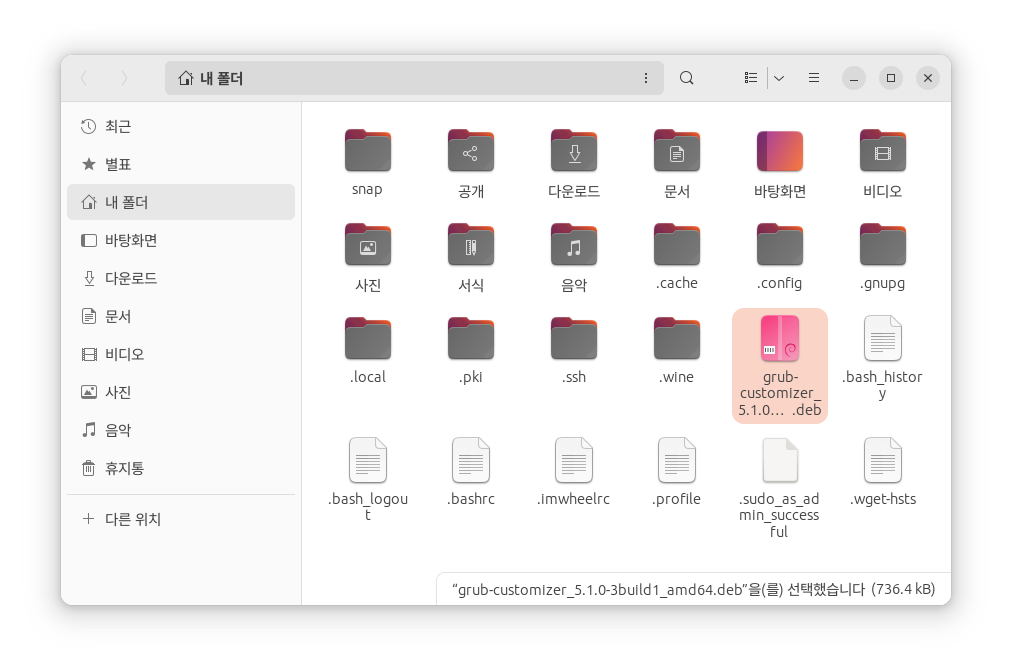
만일 위 명령어대로 했는데 설치가 안 된다면 home 폴더에 가보시면 deb 파일이 하나 있습니다. 그걸 설치하시면 됩니다.

(Run these commands above. If not works, go to Home directory and find deb file and install it manually.)


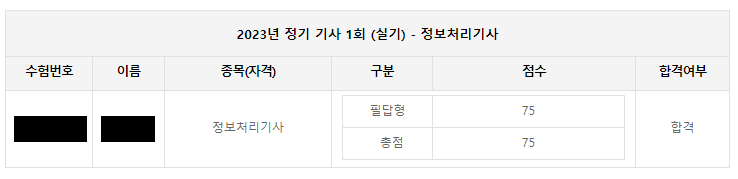
말도 많고 탈도 많은 2023년 제1회 정보처리기사 실기 시험 결과가 발표되었습니다.


이번 시험 난이도는 2021년과 2022년에 비해 매우 쉬운 난이도로 출제되었습니다.

이번이 처음 치뤄보는 정보처리기사 실기 시험이었는데 상당히 운과 시기가 좋았다고 할 수 있겠습니다.


덕분에 여유로운 점수로 통과할 수 있었지만 다음 번에도 쉽게 출제된다는 보장이 없으니 비전공자 분들은 상당히 준비를 많이 해야하는 시험입니다.


공부 방법

최대한 일찍 공부 시작하기

저는 필기는 실기보다 매우 쉽기 때문에 애초에 필기 시험 준비할 때 실기 시험 공부한다고 생각하고 공부했습니다.
 
필기 시험 치고 나서 실기 시험 준비하려고 들면 매우 시간이 촉박합니다.
 
최대한 일찍 준비하시길 바랍니다.


프로그래밍 과목 코딩 실습하기

프로그래밍 파트는 C언어, Java, Python, SQL이 있는데,
Visual Studio Code를 사용하여 직접 실습했습니다.
온라인 컴파일러가 있기는 하지만, scanf 함수 같은 함수를 사용하는데 제약조건이 있기도 해서요.
직접 해보는 게 낫습니다.
 
해당 프로그램 설치 및 개발환경 구축에는 다음 글들을 참고하시기 바랍니다.

https://gonghakjoa.tistory.com/104


VSCODE C언어 개발 환경 구축 (WSL2 사용)

비주얼 스튜디오 코드를 사용하는데 Compile Run, 속도가 너무 느려서 결국 WSL2를 이용하기로 했습니다. VSCODE에서 자체적으로 제공하는 터미널로는 답이 없더라구요. 비주얼 스튜디오 코드를 사용

gonghakjoa.tistory.com

https://gonghakjoa.tistory.com/105


VSCODE Java 개발 환경 구축 (WSL2 사용)

참고한 글 : WSL & WSL2 설치와 VSCode 연동하기 (velog.io) WSL & WSL2 설치와 VSCode 연동하기 WSL과 WSL2 설치 및 Remote - WSL을 통한 VSCode와의 연동 velog.io VS Code에서 WSL 2와 C++ 환경설정 하기 :: BEEEEEEEEEEEEEEEEEEEEE

gonghakjoa.tistory.com

https://gonghakjoa.tistory.com/106


VSCODE Python 개발 환경 구축 (WSL2 사용)

참고한 글 : WSL & WSL2 설치와 VSCode 연동하기 (velog.io) WSL & WSL2 설치와 VSCode 연동하기 WSL과 WSL2 설치 및 Remote - WSL을 통한 VSCode와의 연동 velog.io VS Code에서 WSL 2와 C++ 환경설정 하기 :: BEEEEEEEEEEEEEEEEEEEEE

gonghakjoa.tistory.com

2. mariadb, mySql Workbench 설치 및 샘플 DB 구축 (tistory.com)


2. mariadb, mySql Workbench 설치 및 샘플 DB 구축

1. mariadb, sql_developer 다운로드 - 해당 과정은 https://javaplant.tistory.com/31 내용으로 대체합니다.( mariadb 다운로드 및 설치 확인까지.. ) - maria db 설치 후 sql developer는 mysql workbench를 사용합니다. 윈도우1

devfunpj.tistory.com


사용한 공부 교재

2023 수제비 정보처리기사 실기

전체적으로 무난했습니다.


2023 수제비 정보처리기사
실기 FINAL 실전 모의고사

https://www.aladin.co.kr/shop/wproduct.aspx?ItemId=307422469 


2023 수제비 정보처리기사 실기 FINAL 실전 모의고사

2022년 정보처리기사 실기시험을 통해 수험생들의 입소문으로 검증된 책으로 최단기 합격을 위해 꼭 필요한 내용만을 담백하게 문제 중심으로 담백하게 핵심을 담았다.

www.aladin.co.kr

적중률은 그냥 그저 그렇습니다만 공부할 때 상당히 큰 도움이 되었습니다.

꼭 풀어보시길 추천드립니다.


수제비 네이버 카페

https://cafe.naver.com/soojebi


수제비- IT 커뮤니티 (정보처리기사... : 네이버 카페

수제비-수험생 입장에서 제대로 쓴 비법서(정보처리기사, 정보처리산업기사, 빅데이터 분석기사, ADsP 등)

cafe.naver.com

여기서 페코페코 기출문제나 이런 거 풀어보시면 공부하실 때 도움 많이 됩니다.

궁금한 부분도 물어보면 잘 대답해줍니다. 주말에도 답글 달려서 깜짝 놀랐어요(ㅇㅅㅇ)


Do it! C언어 입문

입문자에게 정말 친절하게 잘 설명해놨습니다.
특히 포인터 개념에 대해 차근차근 잘 설명해놓아서 강력히 추천하는 교재입니다.
 

자바의 정석 기초

초보자에게 친절하게 써 있는 편입니다.
 

파이썬 코딩 도장

유료 서적 못지 않은 내용을 무료로 볼 수 있습니다.

참고한 글 :

WSL & WSL2 설치와 VSCode 연동하기 (velog.io)


WSL & WSL2 설치와 VSCode 연동하기

WSL과 WSL2 설치 및 Remote - WSL을 통한 VSCode와의 연동

velog.io

VS Code에서 WSL 2와 C++ 환경설정 하기 :: BEEEEEEEEEEEEEEEEEEEEEEEEEEEEEEEEEEEEEEM (tistory.com)


VS Code에서 WSL 2와 C++ 환경설정 하기

WSL에 대해 알아보다가 VS Code에 연결해서 사용하면 어떨까 하여 적용해본 과정을 기록해봅니다. 1. WSL2 설치 우선 WSL(Windows Subsystem for Linux)을 설치해보겠습니다. 먼저 마이크로소프트 스토어에서

skyqnaqna.tistory.com


https://kauffinger.notion.site/Get-NeoVIM-running-in-WSL-30d6958e39424201985e21e4efd07405


Get NeoVIM running in WSL

Quick guide on getting NeoVIM and the NeoVIM VSCode plugin running on WSL.

kauffinger.notion.site


비주얼 스튜디오 코드 Neovim 설치하는 법


Visual Studio Code - Code Editing. Redefined


Visual Studio Code - Code Editing. Redefined

Visual Studio Code is a code editor redefined and optimized for building and debugging modern web and cloud applications.  Visual Studio Code is free and available on your favorite platform - Linux, macOS, and Windows.

code.visualstudio.com


VSCODE가 설치되어있다는 전제 하에서 진행하겠습니다.

참고로 VSCODE는 위 링크에서 다운로드 가능합니다.


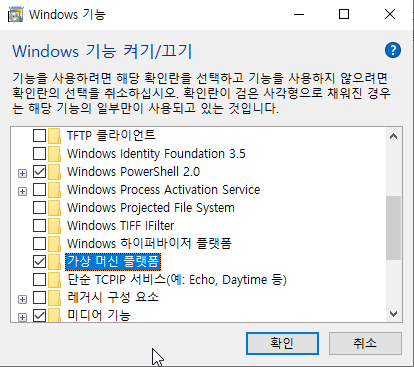
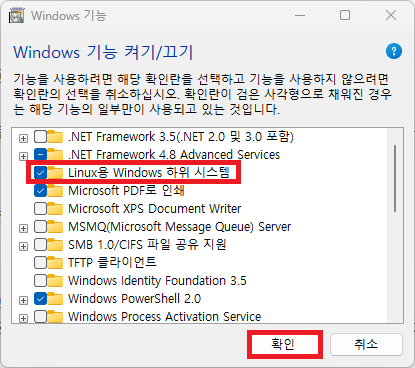
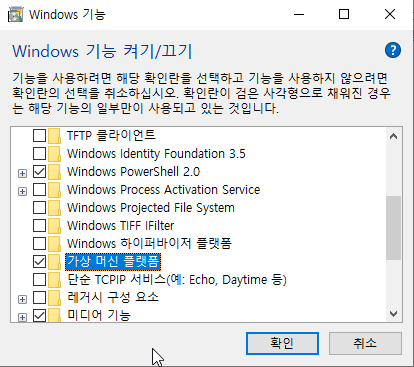
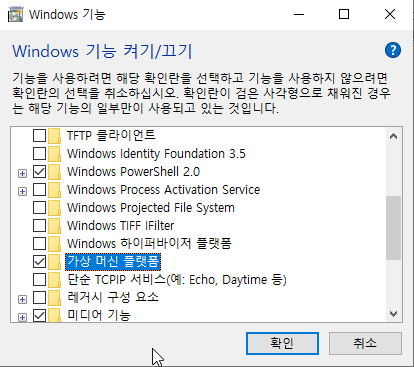
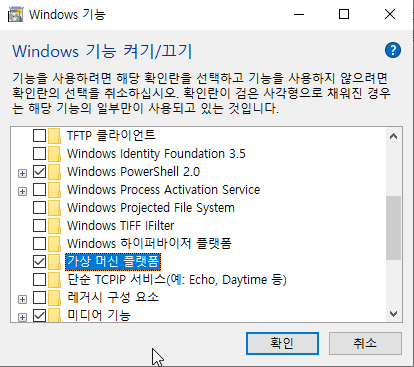
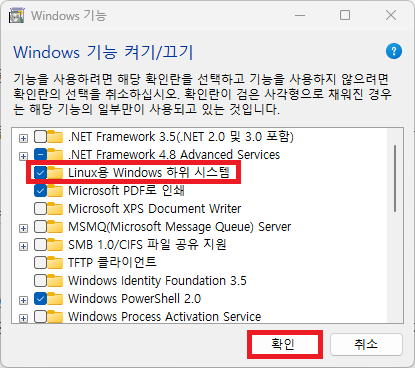
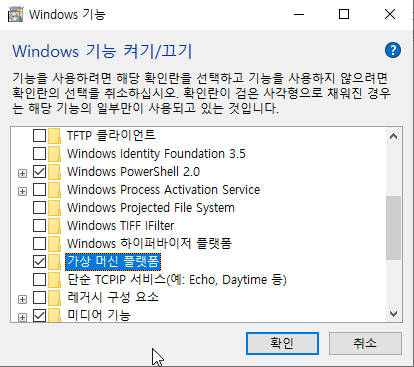
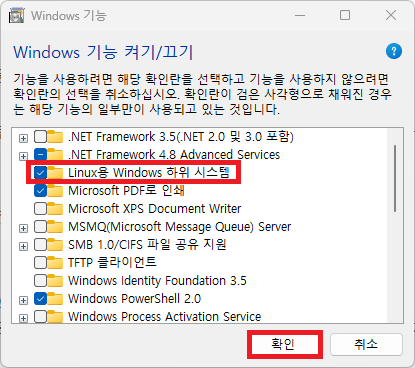
1. 제어판 -> 프로그램 -> 프로그램 및 기능 -> Windows 기능 켜기/끄기에 들어가 Linux용 Windows 하위 시스템  가상 머신 플랫폼의 체크박스를 누르고 확인 버튼을 누릅니다.(재부팅 필요)


2.

이전 버전 WSL의 수동 설치 단계 | Microsoft Learn


이전 버전 WSL의 수동 설치 단계

wsl install 명령을 사용하지 않고 이전 버전의 Windows에 WSL을 수동으로 설치하는 방법에 대한 단계별 지침입니다.

learn.microsoft.com

위 링크에서 x64 머신용 최신 WSL2 Linux커널 업데이트 패키지를 다운로드 후 실행하여 설치합니다.


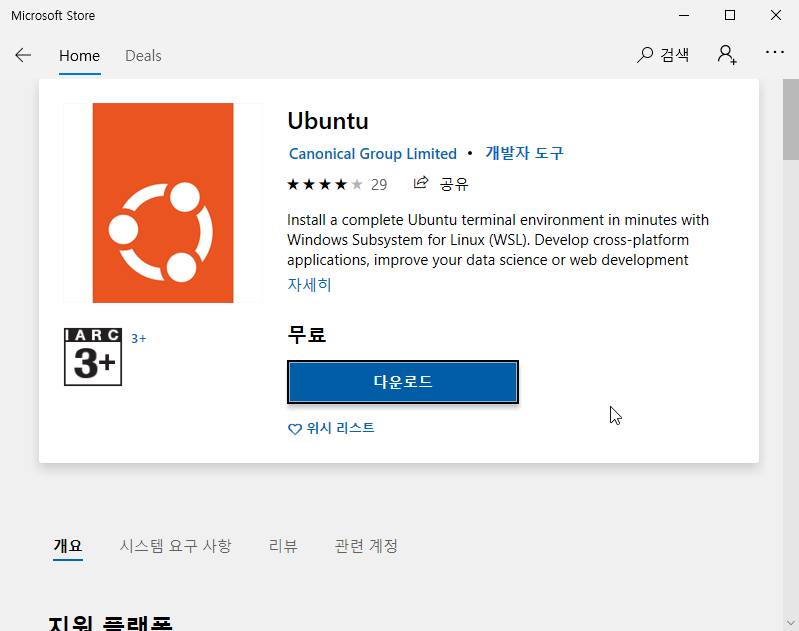
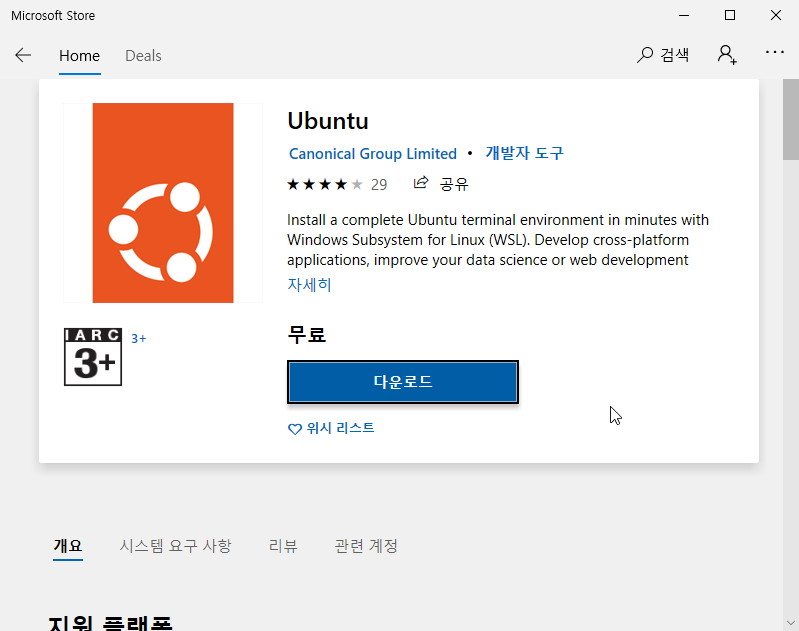
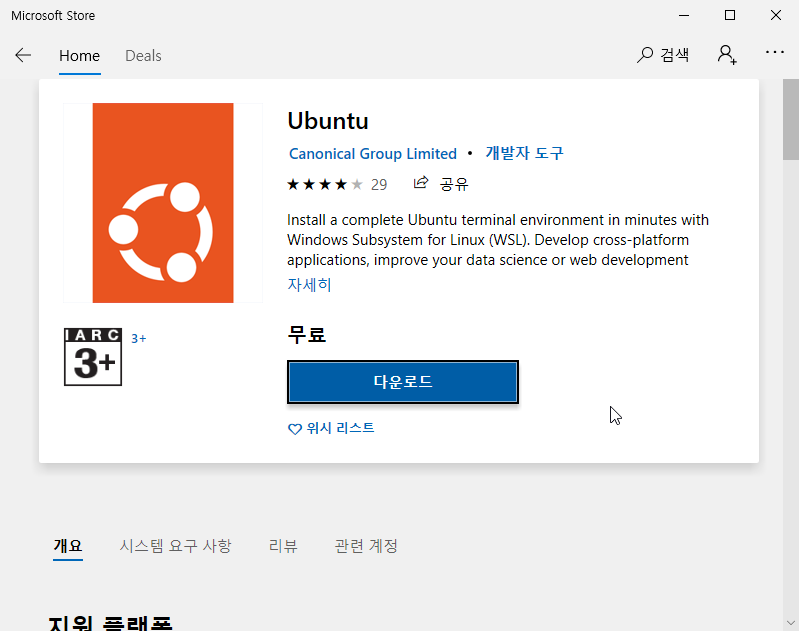
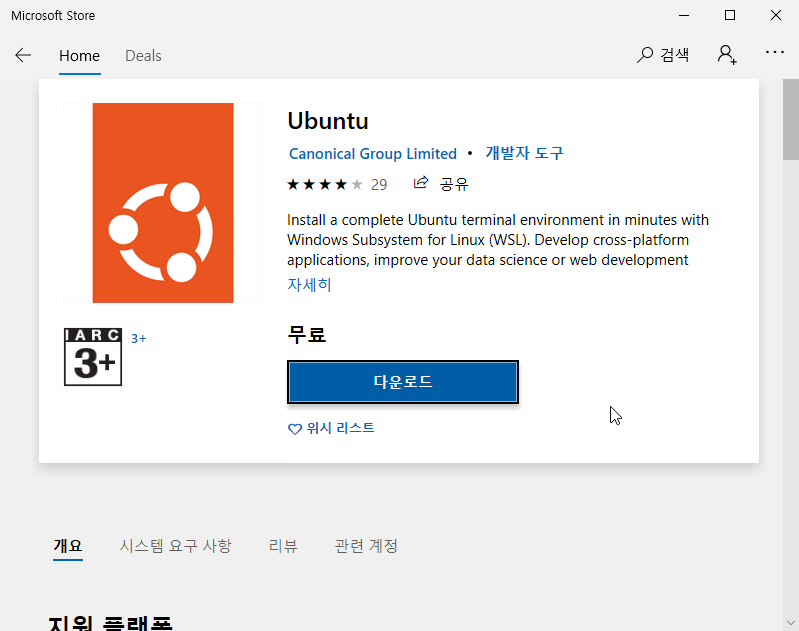
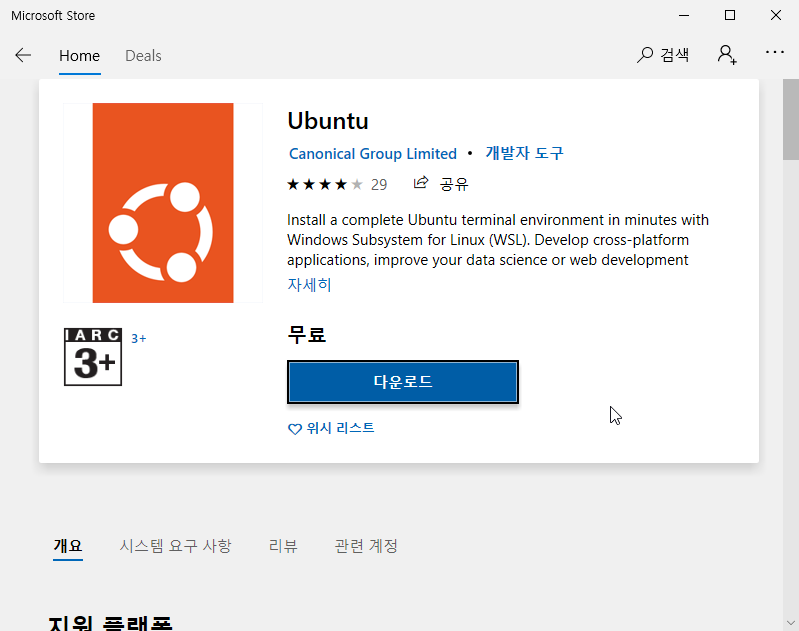
3. Microsoft Store에서 ubuntu를 설치하고 실행합니다.


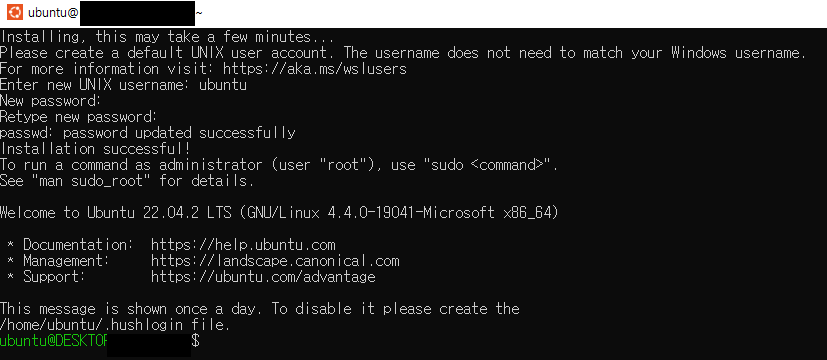
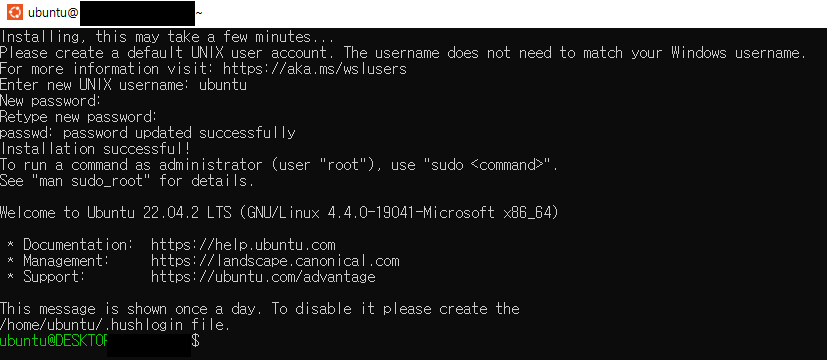
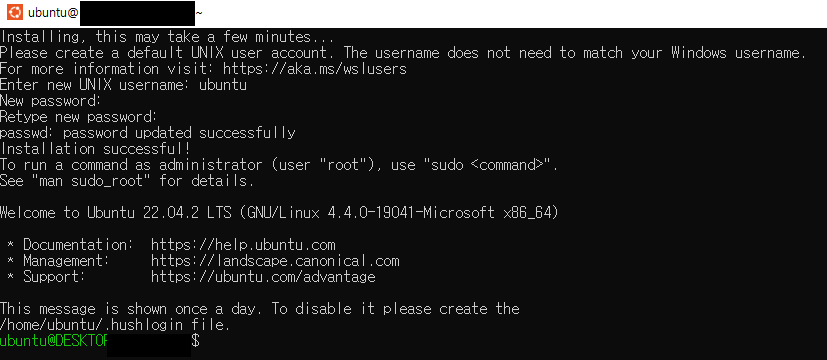
4. 계정명과 비밀번호를 자신이 원하는대로 설정합니다.


5.
Powershell을 관리자 권한으로 실행 후,
wsl -l -v
을 입력하고 엔터 키를 누릅니다.
VERSION이 1로 설정되어있으면 다음 명령어를 입력해 2로 변경합니다.
wsl --set-default-version 2


6. VSCODE에서 Extension 중에 WSL를 설치합니다.


7. 우분투 앱에서 다음 명령어를 실행하여 프로그래밍을 위한 폴더를 생성합니다.
mkdir Coding
cd Coding

8. 우분투 앱에서 다음 명령어를 실행하여 파이썬 관련 프로그램을 설치합니다.

도중에 Enter키 누르라는 말이 나오면 Enter키 누르면 됩니다.

sudo add-apt-repository ppa:neovim-ppa/stable

sudo apt-get update

sudo apt-get install neovim -y


10. 다음 명령어를 실행하여 VSCODE를 엽니다.

code .


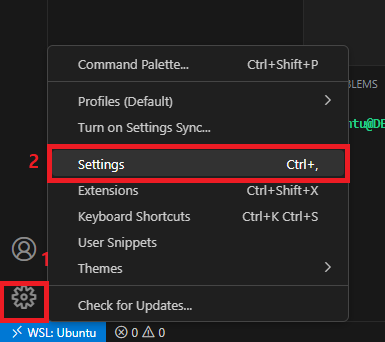
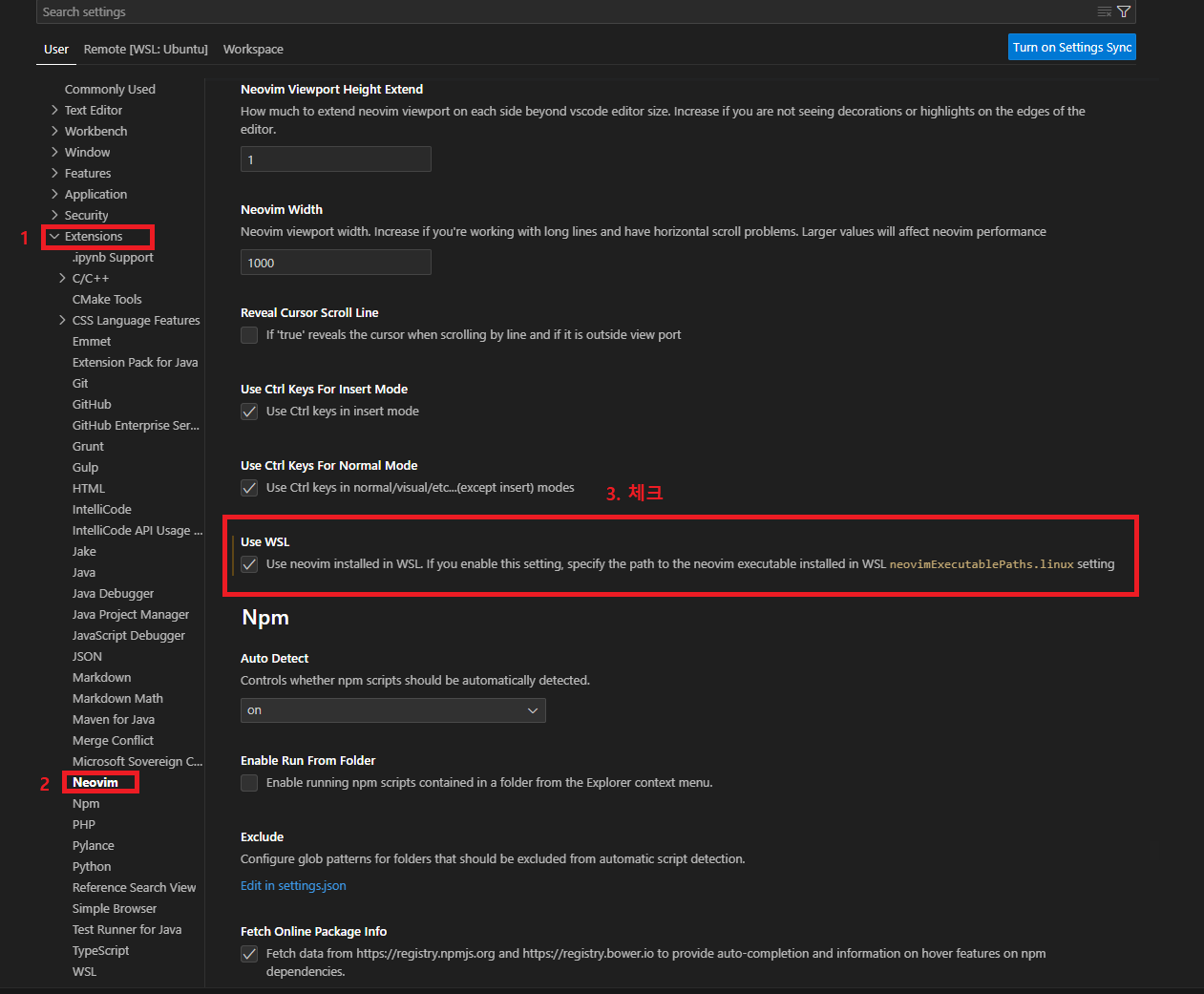
11. VSCODE에서 Extension 중에 Neovim을 설치합니다.


12.


13.


14. VSCODE를 종료하고 ubuntu 앱으로 돌아가 다시 code . 를 입력해 VSCODE를 재시작합니다.


15. 정상적으로 Neovim을 사용할 수 있습니다.

통신사는 테더링 데이터 제한을 매우 빡빡하게 두는 편이라, 테더링 데이터를 많이 주는 요금제는 찾아보기 힘듭니다.


https://product.kt.com/wDic/productDetail.do?ItemCode=1256&CateCode=6002&filter_code=2&option_code=1&pageSize=10 

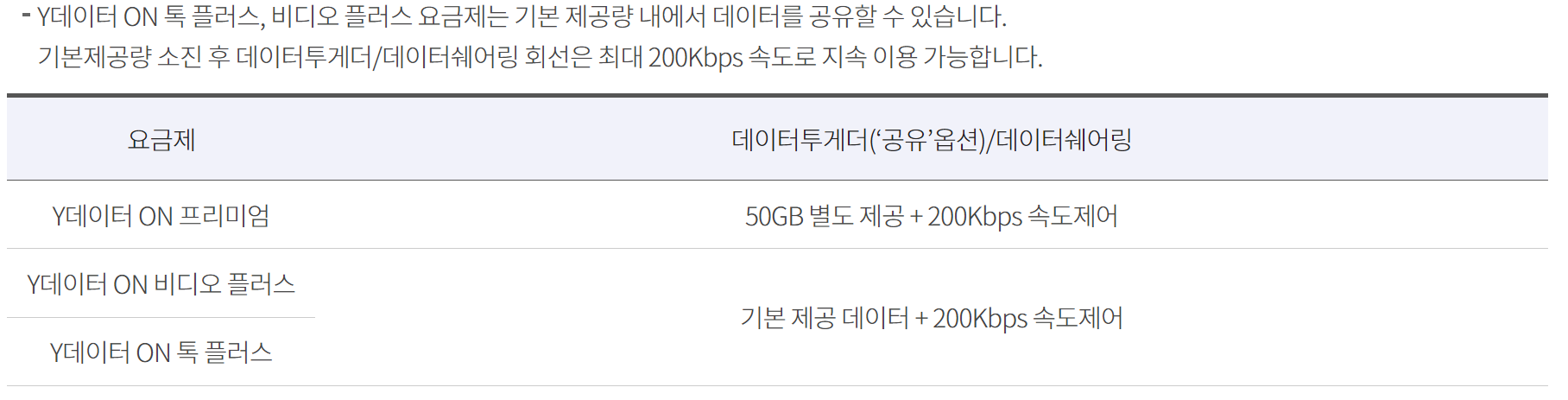
저는 KT LTE 요금제인 Y데이터ON 비디오플러스를 사용하고 있었는데요,

해당 요금제는 110GB까지 테더링 데이터를 사용할 수 있다는 게 장점이었습니다.


다만 단점은 요금으로, 25% 요금할인을 먹여도 매달 5만원이 넘는지라 상당히 부담스러웠습니다.


저는 데이터 쉐어링은 필요없고 그냥 핫스팟 켜서 노트북에 사용하는 용도로 쓰기 때문에 테더링 데이터만 많이 주면 장땡이라, 저렴하게 사용할 수 있는 다른 요금제를 알아보던 중에 알뜰폰 요금제 중 다음 요금제를 발견했습니다.


https://www.ktmmobile.com/rate/rateList.do

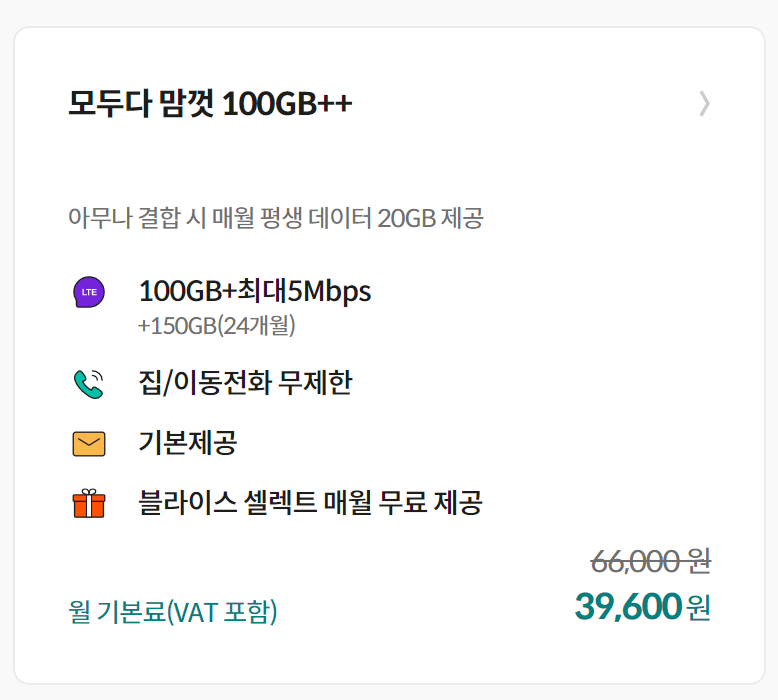
바로 KT M모바일의 모두다 맘껏 100GB++ LTE 요금제입니다.

프로모션은 거의 상시 진행하기 때문에 2년 동안 250GB의 데이터를 사용할 수 있고,

상담사한테 문의한 결과론, 이를 모두 테더링 데이터로 사용 가능하다고 하네요.

만일 이게 잘못된 정보라고 해도(=기본데이터만 테더링 가능하다고 해도) 100GB나 되는 데이터를 테더링 데이터로 사용 가능하다는 건 변함이 없습니다.

데이터 쉐어링은 안 되지만요.

하지만 전 상관없습니다. 노트북에 핫스팟만 연결해서 사용하면 되니까요.


참고로 5G 요금제는 테더링 데이터 제한이 있습니다. 헷갈리지 마시길.

저는 헷갈려서 실수로 5G 요금제 가입했습니다. 지못미...


KT M모바일 번호이동하는 법

★번호이동 : 사용하던 전화번호 그대로 통신사만 옮기는 것


1.

https://www.ktmmobile.com/direct/storeInfo.do


kt M모바일 다이렉트몰

대한민국 1등 알뜰폰

www.ktmmobile.com

먼저 USIM칩을 근처 편의점에서 구매합니다.

판매하는 편의점은 위의 링크에서 찾아볼 수 있습니다.


참고로, 재고가 없다고 나와도 실제로 가보면 재고가 있을 수 있으니 한 번 가보세요.

저도 재고 없다고 떠서 없을 줄 알았는데 있더라구요.


NFC LTE 유심으로 구입하시는 걸 추천드립니다.

LTE 유심칩으로 5G 요금제 사용 가능합니다. 제가 지금 그렇게 사용하고 있습니다.


2.

https://www.ktmmobile.com/appForm/appFormDesignView.do


가입조건 선택 | kt M모바일 공식 다이렉트몰


www.ktmmobile.com

유심을 구입했으면 번호이동을 상담사 연결없이 홈페이지에서 할 수 있습니다.

신규가입도 가능하긴 한데, 대신 휴대전화 번호가 새로 부여됩니다.


3.

다 되었으면 기존에 사용하던 USIM 칩을 휴대폰에서 빼고 아까 구매했던 유심칩을 장착합니다.

그리고 몇 번 재부팅해주면 정상적으로 통신이 됩니다.

'모바일' 카테고리의 다른 글

모바일 유튜브 백그라운드 재생  (0) 2022.08.07

참고한 글 :

WSL & WSL2 설치와 VSCode 연동하기 (velog.io)


WSL & WSL2 설치와 VSCode 연동하기

WSL과 WSL2 설치 및 Remote - WSL을 통한 VSCode와의 연동

velog.io

VS Code에서 WSL 2와 C++ 환경설정 하기 :: BEEEEEEEEEEEEEEEEEEEEEEEEEEEEEEEEEEEEEEM (tistory.com)


VS Code에서 WSL 2와 C++ 환경설정 하기

WSL에 대해 알아보다가 VS Code에 연결해서 사용하면 어떨까 하여 적용해본 과정을 기록해봅니다. 1. WSL2 설치 우선 WSL(Windows Subsystem for Linux)을 설치해보겠습니다. 먼저 마이크로소프트 스토어에서

skyqnaqna.tistory.com


우분투 20.04(WSL) 마리아 DB 서버 설치 방법 (wsl ubuntu mariadb server) - Nahwasa


우분투 20.04(WSL) 마리아 DB 서버 설치 방법 (wsl ubuntu mariadb server)

1. 설치 버전 확인 여기를 클릭해서 mariadb의 설치가이드로 이동한다. 2. 우분투 버전 확인 방법 위 이미지의 'A' 항목을 원하는 항목으로 변경한다. 'Choose a MariaDB Server version'은 원하는 마리아DB 버

nahwasa.com


비주얼 스튜디오 코드와 MariaDB를 WSL2를 사용해 연동하기


Visual Studio Code - Code Editing. Redefined


Visual Studio Code - Code Editing. Redefined

Visual Studio Code is a code editor redefined and optimized for building and debugging modern web and cloud applications.  Visual Studio Code is free and available on your favorite platform - Linux, macOS, and Windows.

code.visualstudio.com


VSCODE가 설치되어있다는 전제 하에서 진행하겠습니다.

참고로 VSCODE는 위 링크에서 다운로드 가능합니다.


1. 제어판 -> 프로그램 -> 프로그램 및 기능 -> Windows 기능 켜기/끄기에 들어가 Linux용 Windows 하위 시스템  가상 머신 플랫폼의 체크박스를 누르고 확인 버튼을 누릅니다.(재부팅 필요)


2.

이전 버전 WSL의 수동 설치 단계 | Microsoft Learn


이전 버전 WSL의 수동 설치 단계

wsl install 명령을 사용하지 않고 이전 버전의 Windows에 WSL을 수동으로 설치하는 방법에 대한 단계별 지침입니다.

learn.microsoft.com

위 링크에서 x64 머신용 최신 WSL2 Linux커널 업데이트 패키지를 다운로드 후 실행하여 설치합니다.


3. Microsoft Store에서 ubuntu를 설치하고 실행합니다.


4. 계정명과 비밀번호를 자신이 원하는대로 설정합니다.


5.
Powershell을 관리자 권한으로 실행 후,
wsl -l -v
을 입력하고 엔터 키를 누릅니다.
VERSION이 1로 설정되어있으면 다음 명령어를 입력해 2로 변경합니다.
wsl --set-default-version 2


6. VSCODE에서 Extension 중에 WSL를 설치합니다.


7. 우분투 앱으로 돌아가서 다음 명령어를 입력합니다.
mkdir Coding
cd Coding
code .

8. VSCODE가 실행됩니다.


9. VSCODE에서 Extension 중에 WSL를 설치합니다.


10. Download MariaDB Server - MariaDB.org


Download MariaDB Server - MariaDB.org

REST API Release Schedule Reporting Bugs … Continue reading "Download MariaDB Server"

mariadb.org

위 링크로 이동합니다.


8.

위와 같이 원하는 버전을 선택하고 명령어를 우분투 앱에 복사해서 붙여넣고 엔터 키를 눌러 실행하면 됩니다.

설치 도중에 나오는 [Y/n] 물음에는 왠만하면 y를 누르고 엔터키 누르시면 됩니다.


[명령어 예시]

sudo apt-get install apt-transport-https curl
sudo curl -o /etc/apt/trusted.gpg.d/mariadb_release_signing_key.asc 'https://mariadb.org/mariadb_release_signing_key.asc'
sudo sh -c "echo 'deb https://tw1.mirror.blendbyte.net/mariadb/repo/10.6/ubuntu focal main' >>/etc/apt/sources.list"
sudo apt-get update
sudo apt-get install mariadb-server


9. 우분투 앱에서 다음 명령어들을 실행합니다.

sudo service mariadb start

sudo mysql_secure_installation

current password for root라는 질문에는 그냥 엔티키를 누르시면 되며,

왠만한 질문에는 y로 대답하시면 됩니다.


10. 우분투 앱에서 다음 명령어를 입력하여 MariaDB에 로그인합니다.

mysql -u root -p


11.

MariaDB에 로그인한 상태에서 위와 같이 다음 명령어를 입력해 테이터베이스를 생성하고 확인합니다.

CREATE DATABASE EXAMPLE;

SHOW DATABASES;

물론 여기서 EXAMPLE 이라는 이름 대신 다른 이름을 사용해도 됩니다. 


10.

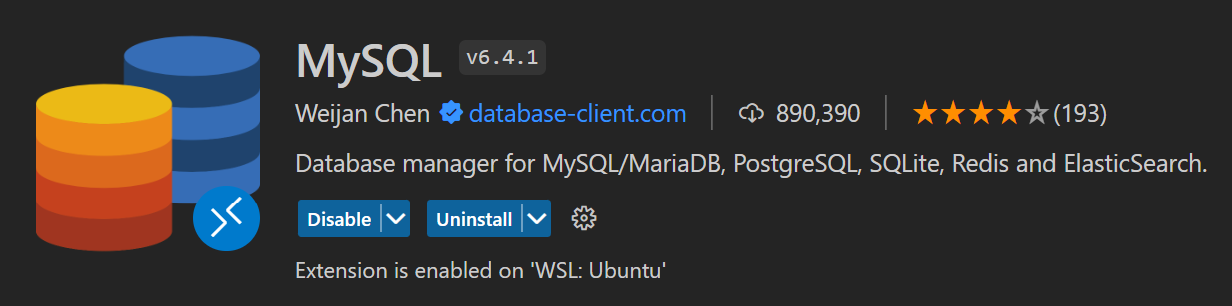
VSCODE에서 Extension 중 MySQL이라는 확장프로그램을 설치합니다.

(작성자가 Weijan Chen)인 걸로 고릅니다.


11.

위와 같이 새 연결 설정을 진행합니다.

각 설정에 대한 설명은 다음과 같습니다.


■ Name : 연결명입니다. 그냥 원하는 이름으로 설정합니다.

■ Host : 127.0.0.1로 하되, 잘 안 되면 localhost로 해봅니다.

■ Port : 3306


■ Username : 사용자 명을 적습니다. 아무것도 설정하지 않은 상태면 보통 root입니다.

■ Password : 연결 시 설정할 패스워드를 적습니다.

■ Database : 아까 설정한 데이터베이스명이나 혹은 이미 보유하고 있는 데이터베이스 이름을 적습니다. 단, 아까 적은 사용자가 가지고 있는 데이터베이스여야 합니다.


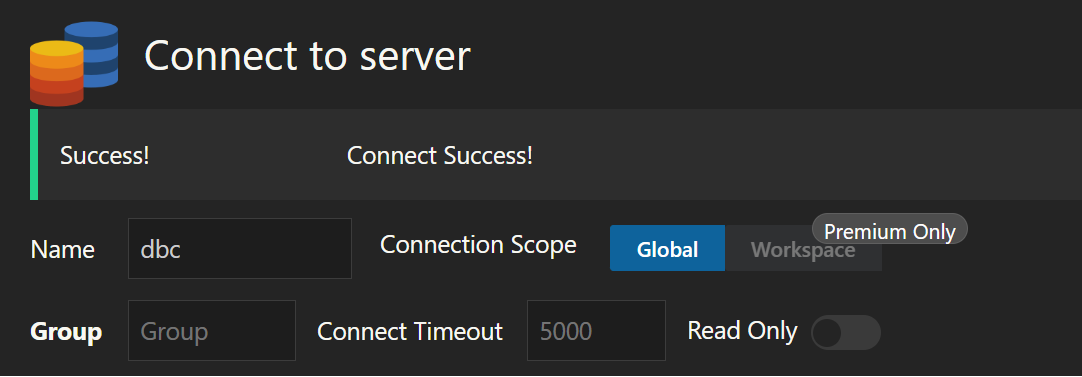
12.

이런 식으로 뜨면 성공입니다.


13.

위와 같이 진행하면 됩니다.

이 때 주의할 점은 마우스 커서로 선택한 SQL문만 실행된다는 점입니다.


따라서 전체 SQL문을 실행하려면 Ctrl+A를 누르고 Ctrl+Enter 키를 누르거나 해야합니다.

그리고 SELECT문을 따로 실행해줘야 합니다.


참고한 글 :

WSL & WSL2 설치와 VSCode 연동하기 (velog.io)


WSL & WSL2 설치와 VSCode 연동하기

WSL과 WSL2 설치 및 Remote - WSL을 통한 VSCode와의 연동

velog.io

VS Code에서 WSL 2와 C++ 환경설정 하기 :: BEEEEEEEEEEEEEEEEEEEEEEEEEEEEEEEEEEEEEEM (tistory.com)


VS Code에서 WSL 2와 C++ 환경설정 하기

WSL에 대해 알아보다가 VS Code에 연결해서 사용하면 어떨까 하여 적용해본 과정을 기록해봅니다. 1. WSL2 설치 우선 WSL(Windows Subsystem for Linux)을 설치해보겠습니다. 먼저 마이크로소프트 스토어에서

skyqnaqna.tistory.com

VScode 이용하여 WSL 연동 후 파이썬 개발 환경 만들기 :: Dev-log (tistory.com)


VScode 이용하여 WSL 연동 후 파이썬 개발 환경 만들기

1.VScode 이용하여 WSL 연동하기 vscode를 다운로드후 확장프로그램에서 Remote - WSL을 설치해줍니다. 그러면 왼쪽아래에 초록색 모양이 생깁니다. 초록색 버튼을 클릭한후 New WSL Window를 클릭하면 VScode

jooy34.tistory.com


비주얼 스튜디오 코드 Python 개발 환경 구축


Visual Studio Code - Code Editing. Redefined


Visual Studio Code - Code Editing. Redefined

Visual Studio Code is a code editor redefined and optimized for building and debugging modern web and cloud applications.  Visual Studio Code is free and available on your favorite platform - Linux, macOS, and Windows.

code.visualstudio.com


VSCODE가 설치되어있다는 전제 하에서 진행하겠습니다.

참고로 VSCODE는 위 링크에서 다운로드 가능합니다.


1. 제어판 -> 프로그램 -> 프로그램 및 기능 -> Windows 기능 켜기/끄기에 들어가 Linux용 Windows 하위 시스템  가상 머신 플랫폼의 체크박스를 누르고 확인 버튼을 누릅니다.(재부팅 필요)


2.

이전 버전 WSL의 수동 설치 단계 | Microsoft Learn


이전 버전 WSL의 수동 설치 단계

wsl install 명령을 사용하지 않고 이전 버전의 Windows에 WSL을 수동으로 설치하는 방법에 대한 단계별 지침입니다.

learn.microsoft.com

위 링크에서 x64 머신용 최신 WSL2 Linux커널 업데이트 패키지를 다운로드 후 실행하여 설치합니다.


3. Microsoft Store에서 ubuntu를 설치하고 실행합니다.


4. 계정명과 비밀번호를 자신이 원하는대로 설정합니다.


5.
Powershell을 관리자 권한으로 실행 후,
wsl -l -v
을 입력하고 엔터 키를 누릅니다.
VERSION이 1로 설정되어있으면 다음 명령어를 입력해 2로 변경합니다.
wsl --set-default-version 2


6. VSCODE에서 Extension 중에 WSL를 설치합니다.


7. 우분투 앱에서 다음 명령어를 실행하여 프로그래밍을 위한 폴더를 생성합니다.
mkdir Coding
cd Coding

8. 우분투 앱에서 다음 명령어를 실행하여 파이썬 관련 프로그램을 설치합니다.

sudo apt-get update

sudo apt-get install python3 python3-pip -y


9. 다음 명령어를 실행하여 제대로 설치되었는지 확인합니다.

python3 --version

pip --version


10. 다음 명령어를 실행하여 VSCODE를 엽니다.

code .


11. VSCODE에서 Extension 중에 Python을 설치합니다.


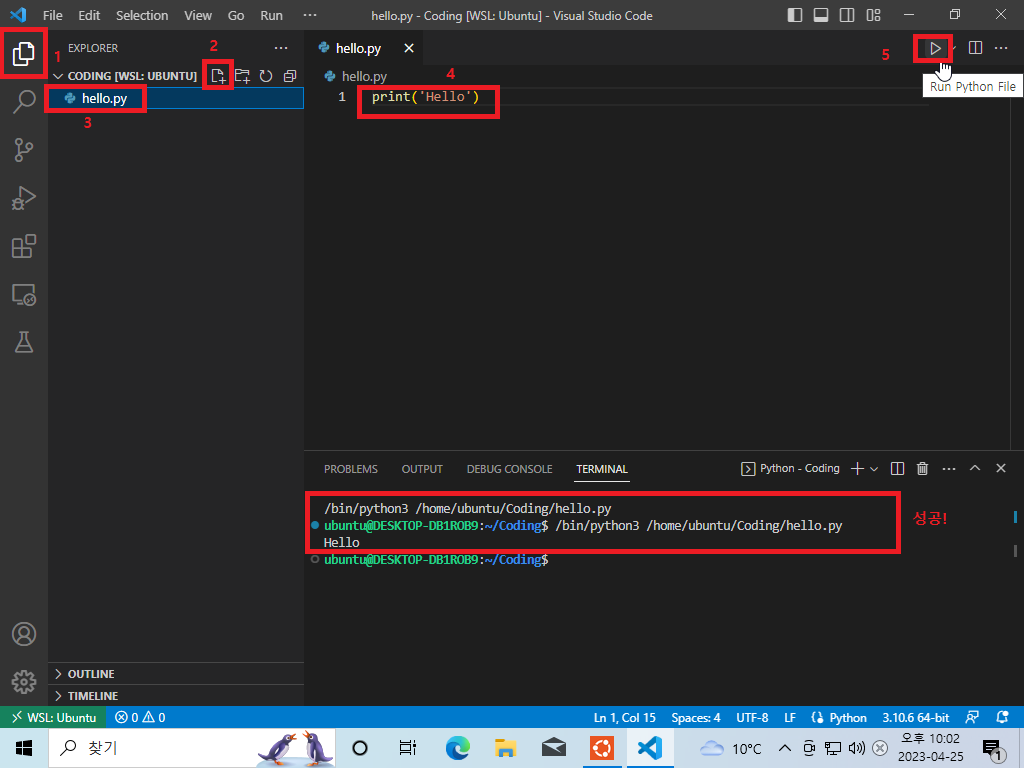
12. 파이썬 소스 파일을 생성 후 내용을 작성한 뒤 실행합니다.

만일 실행 버튼이 나타나지 않는다면 Extension 중에서 Run++를 설치하면 됩니다.

참고한 글 :

WSL & WSL2 설치와 VSCode 연동하기 (velog.io)


WSL & WSL2 설치와 VSCode 연동하기

WSL과 WSL2 설치 및 Remote - WSL을 통한 VSCode와의 연동

velog.io

VS Code에서 WSL 2와 C++ 환경설정 하기 :: BEEEEEEEEEEEEEEEEEEEEEEEEEEEEEEEEEEEEEEM (tistory.com)


VS Code에서 WSL 2와 C++ 환경설정 하기

WSL에 대해 알아보다가 VS Code에 연결해서 사용하면 어떨까 하여 적용해본 과정을 기록해봅니다. 1. WSL2 설치 우선 WSL(Windows Subsystem for Linux)을 설치해보겠습니다. 먼저 마이크로소프트 스토어에서

skyqnaqna.tistory.com

VS Code에서 WSL Remote환경을 이용하여 Java개발 환경 구성하기 (tistory.com)


VS Code에서 WSL Remote환경을 이용하여 Java개발 환경 구성하기

최근에 Java 개발 환경을 구성해야 하는 일이 생겼습니다. 한동안 Java에서는 손을 놓고 있었기 때문에 PC에는 JDK도 설치되어 있지 않았습니다. 예전처럼 "Oracle JDK만 설치하고 Eclipse 또는 IntelliJ를

zianlog.tistory.com


비주얼 스튜디오 코드 Java 개발 환경 구축


Visual Studio Code - Code Editing. Redefined


Visual Studio Code - Code Editing. Redefined

Visual Studio Code is a code editor redefined and optimized for building and debugging modern web and cloud applications.  Visual Studio Code is free and available on your favorite platform - Linux, macOS, and Windows.

code.visualstudio.com


VSCODE가 설치되어있다는 전제 하에서 진행하겠습니다.

참고로 VSCODE는 위 링크에서 다운로드 가능합니다.


1. 제어판 -> 프로그램 -> 프로그램 및 기능 -> Windows 기능 켜기/끄기에 들어가 Linux용 Windows 하위 시스템  가상 머신 플랫폼의 체크박스를 누르고 확인 버튼을 누릅니다.(재부팅 필요)


2.

이전 버전 WSL의 수동 설치 단계 | Microsoft Learn


이전 버전 WSL의 수동 설치 단계

wsl install 명령을 사용하지 않고 이전 버전의 Windows에 WSL을 수동으로 설치하는 방법에 대한 단계별 지침입니다.

learn.microsoft.com

위 링크에서 x64 머신용 최신 WSL2 Linux커널 업데이트 패키지를 다운로드 후 실행하여 설치합니다.


3. Microsoft Store에서 ubuntu를 설치하고 실행합니다.


4. 계정명과 비밀번호를 자신이 원하는대로 설정합니다.


5.
Powershell을 관리자 권한으로 실행 후,
wsl -l -v
을 입력하고 엔터 키를 누릅니다.
VERSION이 1로 설정되어있으면 다음 명령어를 입력해 2로 변경합니다.
wsl --set-default-version 2


6. VSCODE에서 Extension 중에 WSL를 설치합니다.


7. 우분투 앱으로 돌아가서 다음 명령어를 입력하여 프로그래밍을 위한 폴더를 생성합니다.
mkdir Coding
cd Coding
code .

8. VSCODE가 실행됩니다.


9. 우분투 앱에서 다음 명령어를 실행하여 OpenJDK를 설치해줍니다.

sudo apt-get update

sudo apt install openjdk-17-jdk openjdk-17-jre -y

(2023년 4월 현재 기준으로 17이 LTS버전이기 때문)


위의 명령어 대신 다음 명령어를 사용해도 됩니다. 아마존에서 제공하는 Amazon Corretto를 설치하는 명령어입니다.

 wget -O- https://apt.corretto.aws/corretto.key | sudo apt-key add - 
 sudo add-apt-repository 'deb https://apt.corretto.aws stable main'

sudo apt-get update; sudo apt-get install -y java-17-amazon-corretto-jdk


https://docs.aws.amazon.com/corretto/latest/corretto-17-ug/generic-linux-install.html


Amazon Corretto 17 Installation Instructions for Debian-Based, RPM-Based and Alpine Linux Distributions - Amazon Corretto 17

Amazon Corretto 17 Installation Instructions for Debian-Based, RPM-Based and Alpine Linux Distributions This topic describes how to install Amazon Corretto 17 on Debian-based, RPM-based and Alpine Linux distributions. Install Amazon Corretto 17 on Debian-B

docs.aws.amazon.com


10. 설치가 완료되면 다음 명령어를 실행하여 제대로 설치되었는지 확인합니다.

java --version

javac --version


11. 다음 명령어를 입력하여 VSCODE를 실행합니다.

code .


12. VSCODE에서 Extension 중에 Extension Pack for Java를 설치합니다.


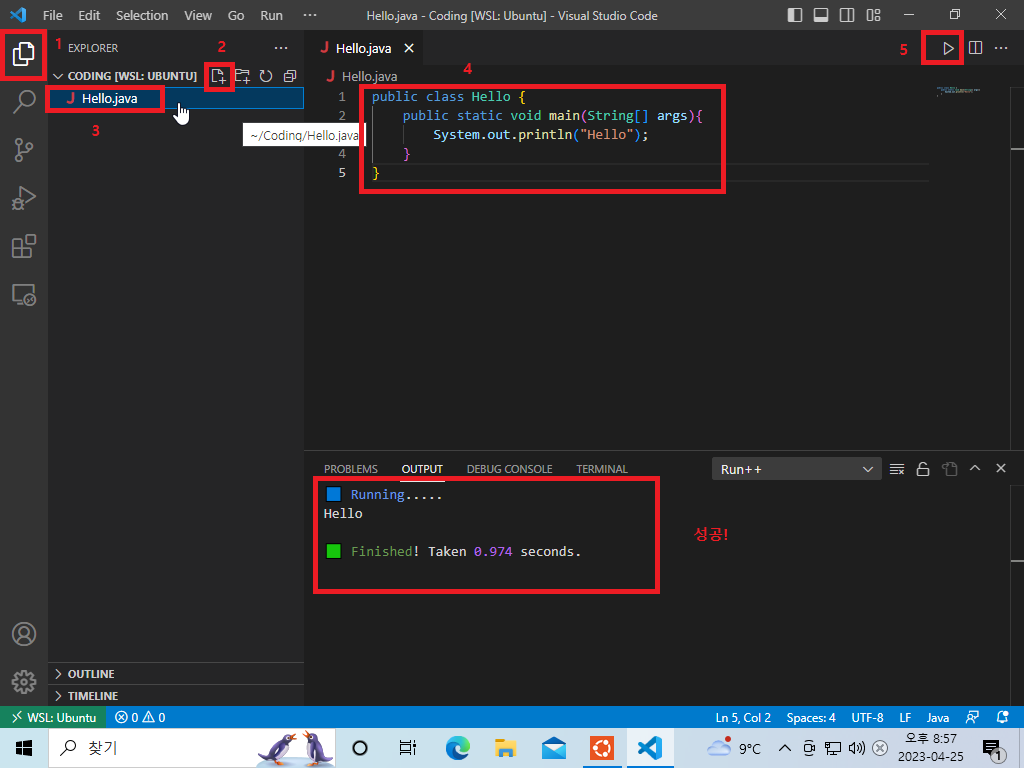
13. 위 이미지와 같이 자바 코드를 작성하고 실행합니다.

비주얼 스튜디오 코드를 사용하는데 Compile Run, 속도가 너무 느려서 결국 WSL2를 이용하기로 했습니다.

VSCODE에서 자체적으로 제공하는 터미널로는 답이 없더라구요.


비주얼 스튜디오 코드를 사용하는데 빌드 후 실행 속도가 너무 느리다! 이런 분들은 이 글을 봐주세요.

물론 비주얼 스튜디오 코드로 C언어 프로그래밍을 하고 싶으신 분들도 이 글을 보시면 좋습니다.


참고한 글 : 

WSL & WSL2 설치와 VSCode 연동하기 (velog.io)


WSL & WSL2 설치와 VSCode 연동하기

WSL과 WSL2 설치 및 Remote - WSL을 통한 VSCode와의 연동

velog.io

VS Code에서 WSL 2와 C++ 환경설정 하기 :: BEEEEEEEEEEEEEEEEEEEEEEEEEEEEEEEEEEEEEEM (tistory.com)


VS Code에서 WSL 2와 C++ 환경설정 하기

WSL에 대해 알아보다가 VS Code에 연결해서 사용하면 어떨까 하여 적용해본 과정을 기록해봅니다. 1. WSL2 설치 우선 WSL(Windows Subsystem for Linux)을 설치해보겠습니다. 먼저 마이크로소프트 스토어에서

skyqnaqna.tistory.com


비주얼 스튜디오 코드 C언어 개발 환경 구축


Visual Studio Code - Code Editing. Redefined


Visual Studio Code - Code Editing. Redefined

Visual Studio Code is a code editor redefined and optimized for building and debugging modern web and cloud applications.  Visual Studio Code is free and available on your favorite platform - Linux, macOS, and Windows.

code.visualstudio.com


VSCODE가 설치되어있다는 전제 하에서 진행하겠습니다.

참고로 VSCODE는 위 링크에서 다운로드 가능합니다.


1. 제어판 -> 프로그램 -> 프로그램 및 기능 -> Windows 기능 켜기/끄기에 들어가 Linux용 Windows 하위 시스템가상 머신 플랫폼의 체크박스를 누르고 확인 버튼을 누릅니다.(재부팅 필요)


2.

이전 버전 WSL의 수동 설치 단계 | Microsoft Learn


이전 버전 WSL의 수동 설치 단계

wsl install 명령을 사용하지 않고 이전 버전의 Windows에 WSL을 수동으로 설치하는 방법에 대한 단계별 지침입니다.

learn.microsoft.com

위 링크에서 x64 머신용 최신 WSL2 Linux커널 업데이트 패키지를 다운로드 후 실행하여 설치합니다.


3. Microsoft Store에서 ubuntu를 설치하고 실행합니다.


4. 계정명과 비밀번호를 자신이 원하는대로 설정합니다.


5.
Powershell을 관리자 권한으로 실행 후,
wsl -l -v
을 입력하고 엔터 키를 누릅니다.
VERSION이 1로 설정되어있으면 다음 명령어를 입력해 2로 변경합니다.
wsl --set-default-version 2


6. VSCODE에서 Extension 중에 WSL를 설치합니다.

7. 우분투 앱으로 돌아가 다음 명령어들을 차례대로 입력합니다.
sudo apt-get update
sudo apt-get install build-essential gdb -y

11.설치가 끝나면 다음 명령어를 입력해 제대로 완료되었는지 확인합니다.
whereis g++
whereis gdb

12. 다음 명령어를 입력하여 프로그래밍을 위한 폴더를 생성합니다.
mkdir project
cd project
mkdir test
cd test
code .

13. VSCODE가 실행됩니다.


14. VSCODE에서 Extension 중에 C/C++을 설치합니다.


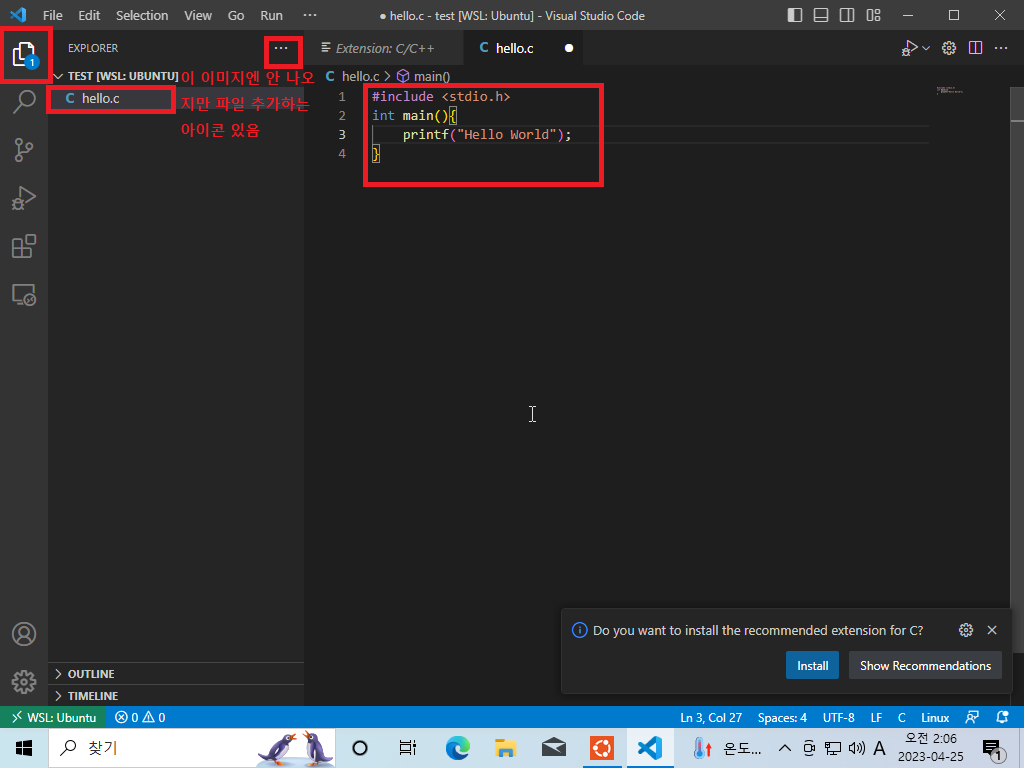
15. 소스 파일을 만들어줍니다. 내용까지 모두 입력해줍니다.


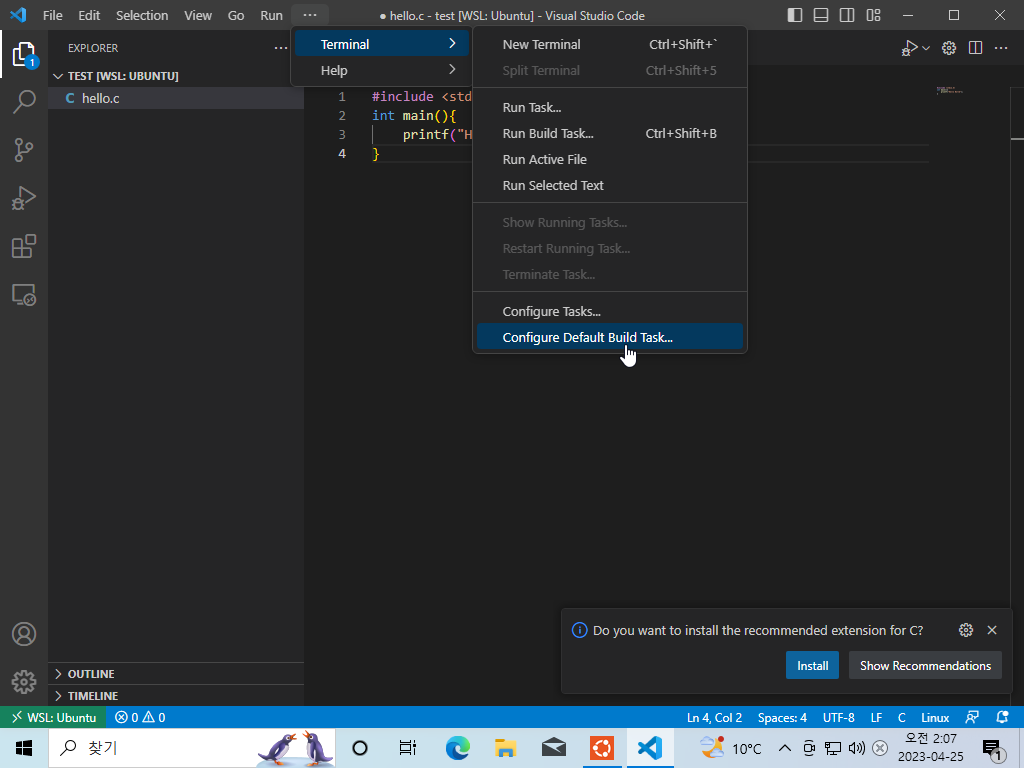
16. Terminal->Configure Default Build Task 메뉴로 들어갑니다.


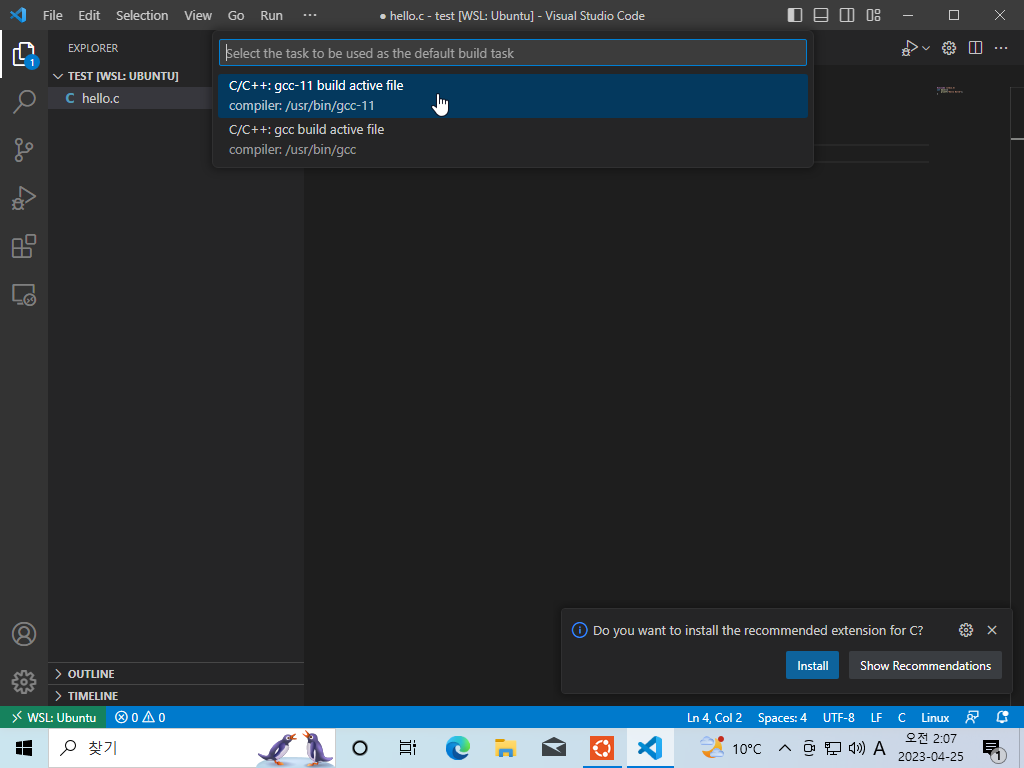
17. 목록 중에서 C/C++:gcc.build active file을 선택합니다.


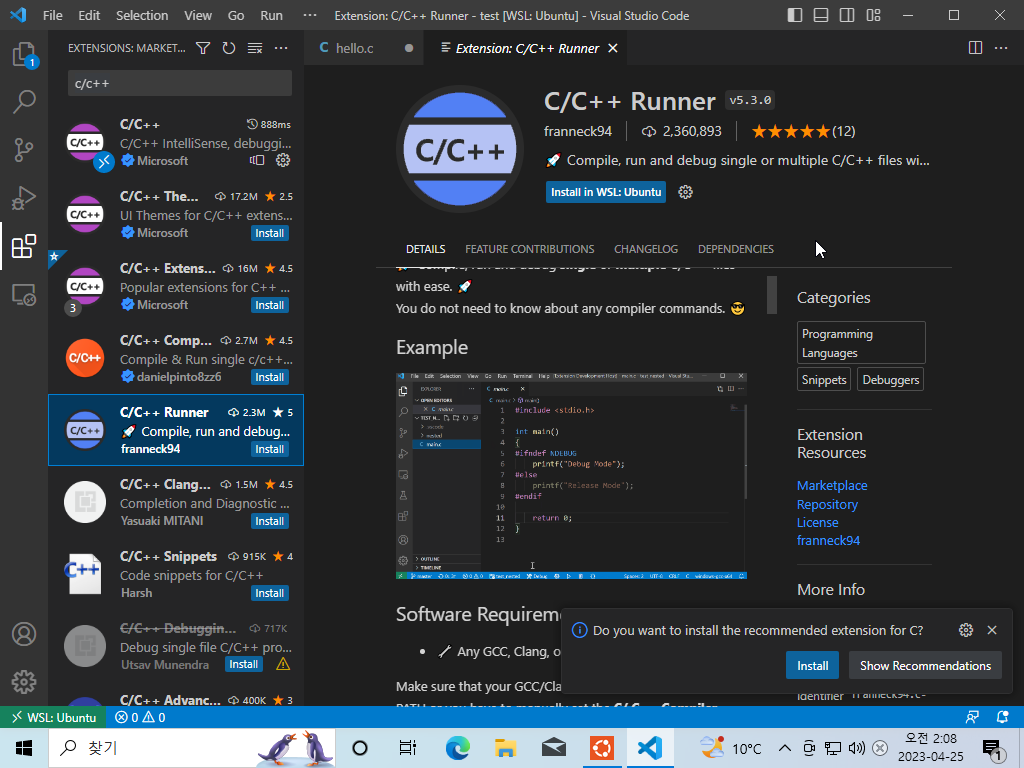
18. VSCODE Extension 중 C/C++ Runner를 설치합니다.


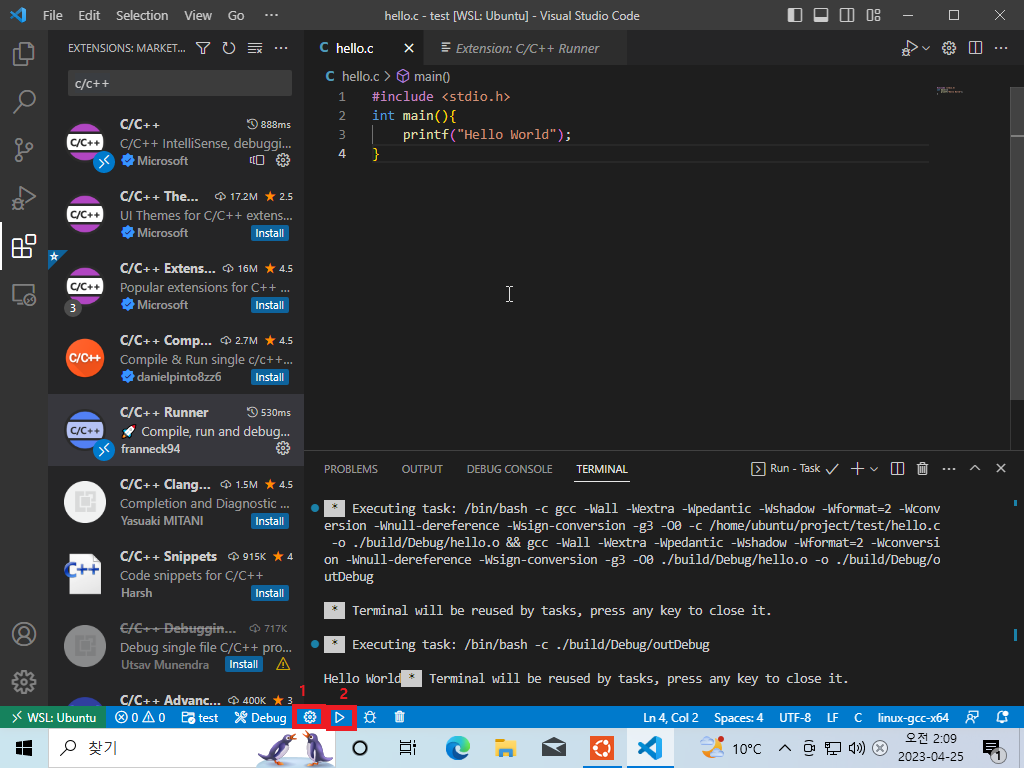
19. 맨 밑에 보면 톱니바퀴 모양의 버튼을 먼저 누르고, 누운 삼각형 모양의 버튼을 누르면 됩니다.

이렇게 빌드 및 실행까지 할 수 있습니다.


정보처리기사 필기는 난이도가 어렵지 않아 조금만 공부해도 금방 합격할 수 있습니다.
공부 분량이 많아 시험 2달 전에는 준비하시는 걸 추천드립니다.
특히 필기 합격 발표 후 약 한 달 뒤에 실기가 예정되어있네요ㅠ
어차피 필기하고 시험 범위도 거의 겹치므로 실기 시험 준비한다 생각하고 공부했습니다.


공부 방법

실기 준비하듯 준비하기

위에서 설명했듯 실기를 준비한다고 생각하고 공부했습니다.
어떤 특정 단어가 주어질 때 해당 단어에 대해서 약술형으로 답할 수 있도록 공부했습니다.
 

프로그래밍 과목 코딩 실습하기

프로그래밍 파트는 C언어, Java, Python이 있는데,
IDE 프로그램을 사용하여 직접 실습했습니다.
온라인 컴파일러가 있기는 하지만, scanf 함수 같은 함수를 사용하는데 제약조건이 있기도 하구요.
저는 C언어에는 Visual Studio Code나 Code::Blocks,
자바에는 IntelliJ Community Edition,
파이썬에는 Pycharm Community Edition을 사용했습니다.
 
해당 프로그램 설치 및 개발환경 구축에는 다음 글들을 참고하시기 바랍니다.


데이터베이스 SQL 실습하기

MariaDB + Workbench Community 조합으로 실습했습니다.
 
 
릴레이션 생성하고 데이터 집어넣고 하는 게 번거롭고 귀찮긴 한데,
직접 실습해보는 것과 안 해보는 건 느낌 자체가 다르더라구요.
 

세부내용 암기에 집착하지 않기

너무 세부적인 사항은 그냥 틀리고 말지 라고 생각하며 암기하는데 큰 애를 들이지는 않았습니다.
(어차피 시험에 자주 나올 만한 세부적인 내용은 기출문제 돌리다보면 자연스레 익혀집니다.)
그리고 필기 시험 한 달 정도 뒤에 실기가 있습니다.
필기는 쉽지만 실기는 끝판왕이니 실기 준비한단 느낌으로 하는 걸 추천드려요.
실제로 실기 준비 하는 정도로도 충분합니다.
 

동영상 강의는 필요 없음

단, 이건 필기 시험 기준이고 실기 준비할 때는 유튜브에 있는 동영상 보고 보충 공부하는 게 더 잘 이해되더라구요.
근데 필기에 유료 강의가 필요하단 느낌은 못 받았습니다. 교재만으로도 충분합니다.
 

사용한 공부 교재

시나공 정보처리기사 필기(2023)

 
무난합니다. 애초에 정처기 필기가 어려운 난이도가 아니라서 교재를 너무 가릴 필요는 없습니다.
 
다만 실기 교재만으로는 커버가 안 되는 세부사항들이 있어서 그 부분이 신경쓰인다면 기출로 커버하거나 필기 교재를 실기 교재와 함께 사용하시는 것도 방법입니다.
 

Do it! C언어 입문

 
입문자에게 정말 친절하게 잘 설명해놨습니다.
 
특히 포인터 개념에 대해 차근차근 잘 설명해놓아서 강력히 추천하는 교재입니다.
 

자바의 정석 기초

 
초보자에게 친절하게 써 있는 편입니다.
 

파이썬 코딩 도장

 
유료 서적 못지 않은 내용을 무료로 볼 수 있습니다.

얼마 전 저는 학점은행제로 학사 학위 취득에 성공했는데요

독학사 + 자격증으로 대부분의 학점을 얻었습니다.
하지만 이것만으로는 부족해서 학점은행제 강의를 수강해야했고,
그 중에서 교양 학점을 채울 곳이 필요했습니다.
컴퓨터공학 전공 학점과는 달리 교양 학점은 비교적 저렴하거나 합리적인 가격에 강의를 제공하는 곳이 많아서 좋았는데,
저는 그 중에서도 해커스 원격평생교육원에서 수강했었습니다.


위와 같이 많은 과목을 신청하고 수강하다보니 높은 평점얻기 좋은 과목들이 보이더라구요.
물론 개개인마다 차이는 있을 수 있는데, 기본적으로는 제 경험상 아래 과목들을 추천드립니다.
다만 이는 어디까지나 매우 주관적인 평가라는 것을 기억해주세요.


해커스 원격평생교육원 과목 추천

일단 기본적으로 '심리학'이라고 붙은 과목들은 추천드리지 않습니다.
 
제가 실수를 한 부분도 있지만, 기본적으로 심리학이라는 이름이 붙은 과목들은 경쟁률이 쎈 건지 좋은 평점 얻기가 다른 과목에 비해 힘들더라구요.
 
왠만하면 그냥 다른 과목 수강하시는 걸 추천드립니다.
 

광고학

난이도 : ★
매우 추천하는 과목입니다. 일단 내용 자체도 어렵지 않고 흥미로운 내용들이 많은데다가,
학점도 굉장히 잘 줍니다.
시험도 상당히 쉽게 나와서 별다른 어려움 없이 좋은 학점을 취득할 수 있었습니다.
 

대인관계의 심리학

난이도 : ★★★
 
갠적으로 심리학이란 이름이 붙은 과목들은 쉽지 않았는데, 이 과목은 해볼만합니다.
교양 학점이 필요하시다면 한 번 과제에 신경을 잘 기울여서 해보세요.
 

리더십

난이도 : ★
 
상당히 점수를 후하게 주는 편입니다.
 
내용도 흥미롭고, 뭔가 다른 과목들에서 나올 법한 내용들이 꽤 나온다는 느낌을 받았습니다.
 

인간관계론

난이도 : ★★
노력한다면 충분히 좋은 점수를 얻을 수 있습니다.
 

인력개발과활용

난이도 : ★★
인간관계론과 비슷한 난이도입니다. 점수가 후한 편이라고 할 수 있습니다.
 

경영학개론

난이도 : ★
매우 추천하는 과목입니다.
내용 자체도 어렵지 않고 흥미로우며, 점수 또한 후하게 주는 과목입니다.
시험도 매우 쉬운 편이었습니다.
광고학과 더불어 강추드리는 과목입니다.
 

인적자원관리

난이도 : ★★★
 
생각보다 점수가 잘 안 나와서 실망했습니다.
사람에 따라 평이 갈릴 수는 있으나 마냥 쉽게만 볼 과목까지는 아닌 듯합니다.
 

조직행동론

난이도 : ★★★
 
인적자원관리와 비슷한 느낌입니다.
 

경영정보시스템

난이도 : ★★
 
시험 문제가 좀 어려웠던 걸로 기억합니다.
 
그래도 열심히 한다면 할 만합니다.
 

경영혁신

난이도 : ★★★
 
경영정보시스템과 난이도가 비슷합니다.
 

국제경영

난이도 : ★
 
시험은 쉬운 편까지는 아닌데, 대신에 토론이나 과제가 주제가 매우 흥미로웠습니다.
 
점수도 잘 주는 편입니다.
 
추천드립니다.
 

마케팅관리론

난이도 : ★★★
 
과제 작성할 때 근거 자료나 논문 찾기가 매우 빡셌던 걸로 기억합니다.
결국 뇌피셜을 좀 섞어서 야매로 했던 기억이 나네요.
그래서 좀... 추천드리긴 그렇습니다. 점수를 짜게 주는 편은 아닙니다.


마케팅원론

난이도 : ★★★★
 
점수가 상당히 짭니다.
 

텔레마케팅

난이도 : ★
 
시험 난이도는 쉬운 편까지는 아닌데, 과제 점수도 잘 주는 편이고 전체적으로 점수를 후하게 준다고 느꼈습니다.
추천합니다.
윈도우로 치자면 빠른 실행 아이콘에 해당되는 곳에 크롬(chrome) 아이콘을 등록시켜놨더니,

열받게 자꾸 암호를 입력하라고 하더라구요.


이런 창이 뜹니다.

이걸 해결하려면 일단 keyring 파일을 삭제해줘야 합니다.


#how to disable keyring for quick launch icon in linuxmint or ubuntu

#how to disable password input for keyring in linuxmint or ubuntu


키 모음 잠금 없애기 (How to disable Keyring)

리눅스 민트 21.1 xfce 기준입니다.


1. 터미널을 열고 다음 명령어들을 차례대로 실행합니다.

(Open Terminal and Run these commands in following order.)

sudo su
cd /home/username/.local/share/keyrings
rm -rf *.keyring
여기서 username은 당연히 여러분이 설정한 사용자명을 말하는 겁니다.
('username' here is your username you set.)
 
2. 


아무것도 입력하지 않고 Enter키를 누르면 클릭만 해도 암호를 묻지 않고 실행하게 됩니다.
(If you press Enter Key without putting any words, you will not be asked password again.)

gnome-tweaks : 여러가지 추가 기능을 제공하는 프로그램

Dash to dock : 그놈 3 환경에서 하단에 Dock을 제공하는 프로그램


Gnome-tweaks 설치

터미널을 열고 다음 명령어를 실행합니다.
(Open Terminal and run command:)
sudo dnf install gnome-tweaks -y


Dash to Dock 설치


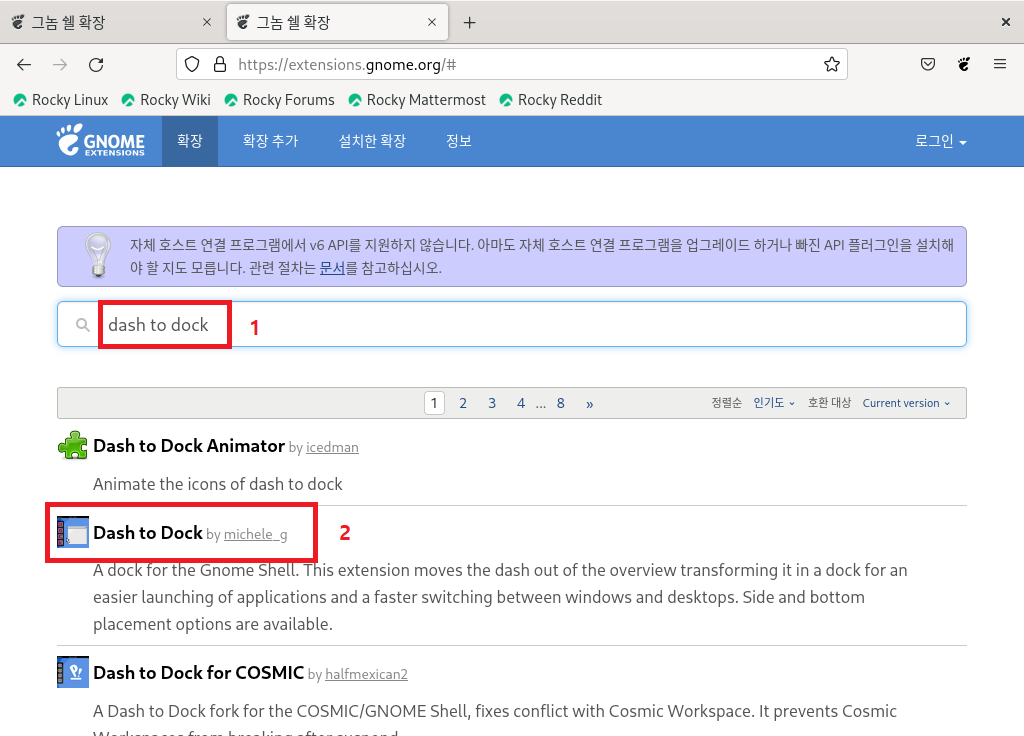
1. 파이어폭스를 실행합니다

(Open Firefox)


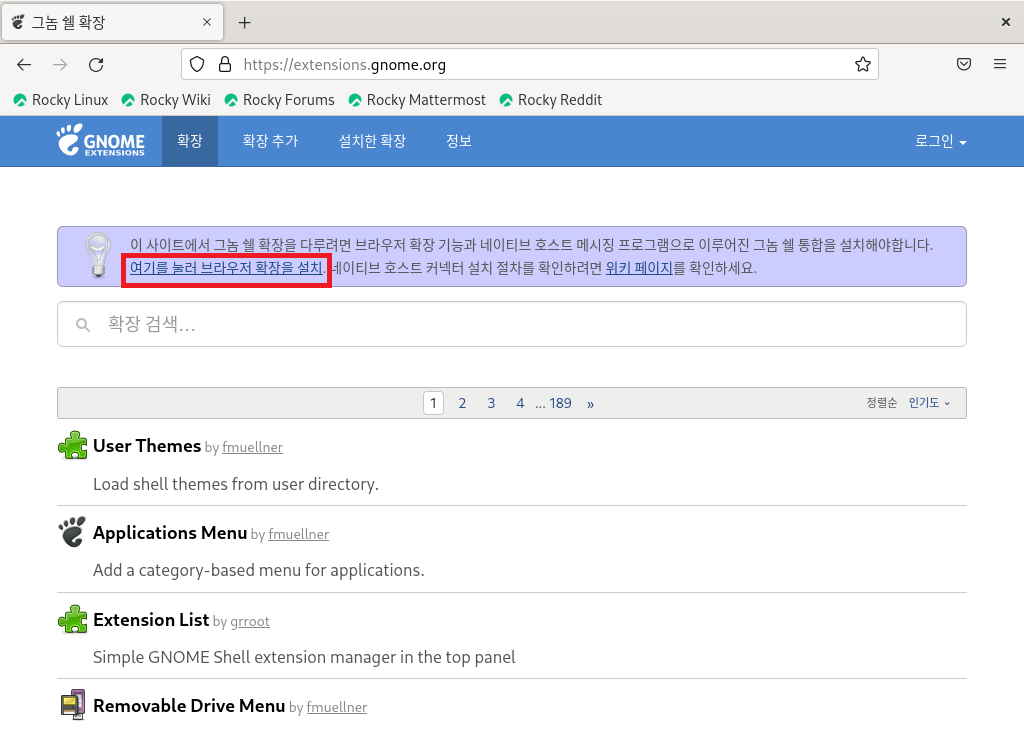
2.아래 링크를 클릭합니다.

(Open the webpage below)

https://extensions.gnome.org/


그놈 쉘 확장


extensions.gnome.org

 
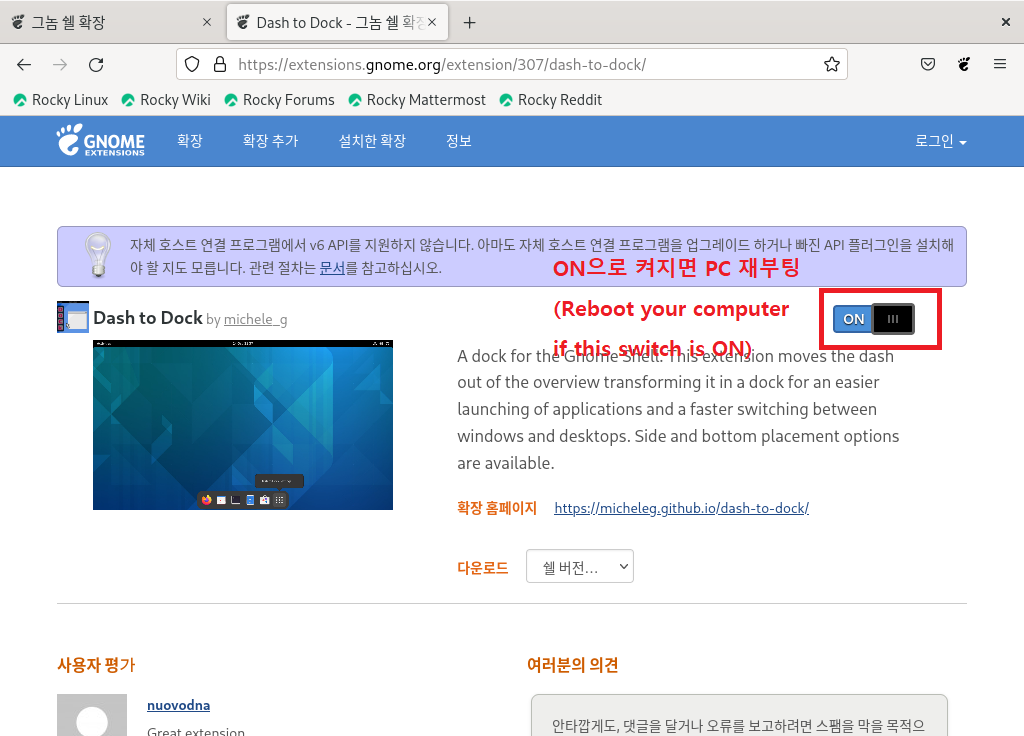
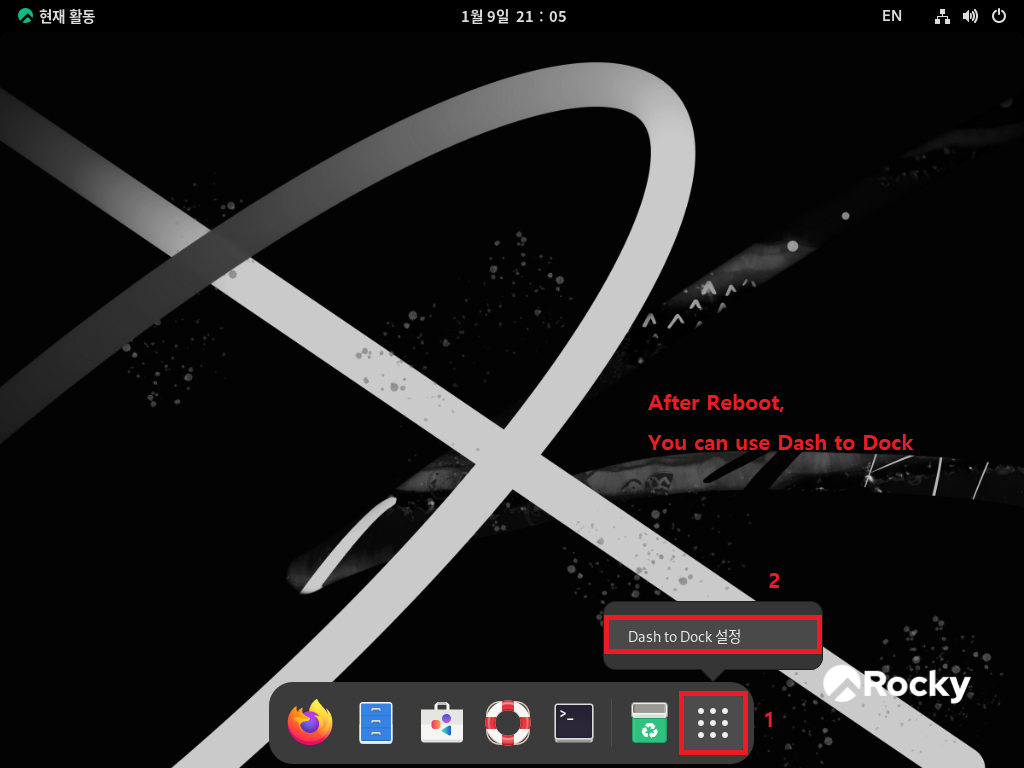
3.아래 캡처 사진대로 따라합니다.
Following this Instruction one by one.


solaar를 설치해서 사용하는 방법도 있지만,

이건 스크롤 속도를 조절할 수 없다는 치명적인 단점이 있어서 imwheel을 어떻게 사용해볼 수 없을까 싶었는데 방법을 찾아 공유합니다.


참조(Reference) : 

https://nickjoit.tistory.com/130

https://wiki.archlinux.org/title/IMWheel


imwheel로 스크롤 속도 조절하기

 
1. 아래의 사이트를 방문합니다.
(Visit the site below.)

 https://koji.fedoraproject.org/koji/buildinfo?buildID=2013056


2. 


위와 같이 rpm을 다운로드 받습니다.

(Download rpm file.)


3. rpm을 실행하여 imwheel을 설치합니다.

(Install imwheel using rpm.)


4. 터미널을 열고 다음 명령어를 실행합니다.

(Open Terminal and run these commands)

imwheel
gedit ~/.imwheelrc
gedit이 열릴 겁니다.
거기에
(gedit will be open.
 
".*"
None,      Up,   Button4, 4
None,      Down, Button5, 4
를 붙여넣고 저장합니다.
각 줄의 맨 뒤 숫자는 스크롤 양을 조절하는 것으므로 사용자 임의대로 지정해주시기 바랍니다.
(Write down above text and save.
Last number of each line means scroll amount. So adjust it as you want.)
 
5. 터미널에 다음 명령어를 실행합니다.
(run these commands in terminal)
 
gedit /etc/profile.d/startup.sh
여기에다가 
 
#!/bin/sh

imwheel
를 붙여넣고 저장합니다.
(gedit will be open. Paste these text and save.)


역시 데스크탑은 윈도우가 맘 편하긴 하네요.
스크롤 설정 하나도 이렇게 공들여 해줘야하다니.

+ Recent posts